
الصفحة الرئيسية > مجلة أبل في العالم العربي > السنة الأولى - العدد الثاني - أيلول ١٩٩١ > البريد الإلكتروني: الأعمال المكتبية أكثر كفاءة ويسراً
 البريد الإلكتروني: الأعمال المكتبية أكثر كفاءة ويسراً
بقلم
إن إستخدام البريد الإلكتروني عبر أجهزة أپل ماكنتوش هو في غاية اليسر والسهولة، فعلى عكس الكمبيوترات الأخرى، تأتي أجهزة ماكنتوش مجهزة ببطاقة «أپل شير» (Apple Share) وكل ما يتعين القيام به لتشغيل البريد الإلكتروني، إدخال البرنامج في نظام التشغيل والربط بين الأجهزة التي ستتم الإتصالات بينها عن طريق كابلات التوصيل بين الأجهزة في الموقع او باستخدام المودم للربط بين الأجهزة الكائنة في مواقع أو حتى مدن ودول مختلفة.
وأشهر التطبيقات التي تدير البريد الإلكتروني شبكة «أپل لينك» (AppleLink) التي تربط، عن طريق جهاز المودم، مستخدمي ومطوري برامج ماكنتوش عبر العالم بين بعضهم البعض بحيث يمكن لهؤلاء المطورين تبادل الرسائل والملفات والاطلاع على أخبار شركة «أپل» والشركات المطورة لبرامجها.
واشتهر استخدام البريد الإلكتروني لدرجة أن برامج إدارة الشبكات المحلية أصبحت تشمل برامج تدير هذا البريد ونذكر في هذا المجال برنامج «توبس» (Tops) الذي يدير الشبكات المحلية ويشحن معه الآن، وفي نفس العلبة، برنامج «إن بوكس» (InBox) لإدارة البريد الإلكتروني.
ومن أبرز برامج البريد الإلكتروني المتاحة في الأسواق والمستخدمة على الماكنتوش حالياً برنامج «مايكروسوفت ميل» (Microsoft Mail) و«كويك ميل» (Quik Mail) ورغم أننا لن نقوم في هذا المجال بالمقارنة بين البرنامجين، إلا أننا سنلقي الضوء عليهما من خلال إستعراض كيفية تشتغيلهما ومزايا واستخدامات البريد الإلكتروني بصفة عامة.
الإتصال
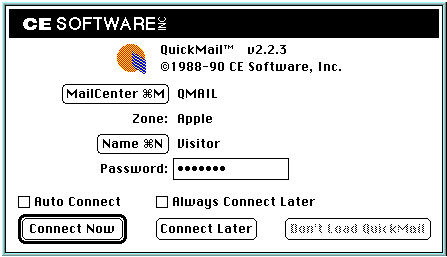
بعد إدخال البرنامج لأول مرة على نظام التشغيل في الماكنتوش واعادة تشغيل الجهاز، سيظهر على الشاشة إطار ربط الجهاز بشبكة البريد من خلال إسم المستخدم وكلمة المرور الخاصة به (اذا رغبت بذلك حتى لا يتمكن أحد من قراءة رسائلك الخاصة) ـ أنظر الشكل ١ و٢ ـ وعندها يصبح جهازك متصلاً بالأجهزة الأخرى المراد تلقي الرسائل من مستخدميها وإرسال الرسائل لهم إلكترونياً في أي وقت تختاره.
وبعد ذلك يتعين الضغط على قائمة أپل، حيث يظهر «البريد الإلكتروني» ضمن الخيارات المتاحة، وبالضغط عليه، يكون بإمكانك الاتصال بصندوق البريد الخاص بك، حيث يكون لكل مستخدم صندوق بريد يحمل إسمه في شبكة البريد (الشكل ٣ و٤).
الإرسال
فإذا أردت أن تبعث رسالة، كل ما عليك ان تفعله هو طباعتها واختيار الشخص الذي تود إرسالها له بعد اختيار عنوانه من «دفتر العناوين» ثم الضغط على مفتاح «الإرسال» (Send). وهكذا تنتقل رسالتك الى جهاز الشخص المعني.
تلقي الرسائل
ويستطيع جهاز ماكنتوش الخاص بك تلقي الرسائل حتى إذا كان مغلقاً، فإذا تسلمت رسالة في غيابك، أول ما يظهر على شاشة الجهاز لدى تشغيله إطار صندوق البريد ليعلمك عن وصول رسالة لك (الشكل ٧).
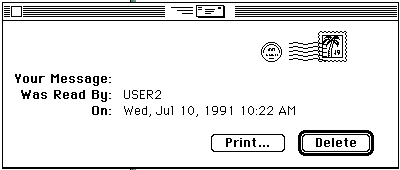
وللتأكد من أن رسالتك وصلت إلى وجهتها، وأن الشخص المعني قام بقراءتها يمكنك الحصول على تأكيد بذلك حالما يقوم بفتح صندوق بريده وذلك من خلال الخيارات المتاحة (الشكل ٨ و٩).
الخيارات الأخرى
ومع اتساع نطاق استخدام البريد الإلكتروني أصبحت البرامج المتوفرة في الأسواق حالياً توفر الكثير من الميزات والخيارات الإضافية، بحيث لم تعد مقتصرة على إرسال الرسائل المطبوعة فقط، إذ أصبح بالإمكان مثلاً إرفاق ملف أو مجموعة ملفات مع رسالتك، إلى أي مستخدم حتى يطلع عليها أو القيام بتعديلها أو العمل بها... إلخ. (الشكل ١٠) ويمكن لذلك المستخدم أن يطلع على هذه الملفات وأن يعدل فيها وأن يعيدها لك فوراً بالضغط على زر «الإجابة» (Reply) علماً بأنه يمكن إرسال صور وأشكال ورسوم توضيحية عبر البريد الإلكتروني بنفس الطريقة.
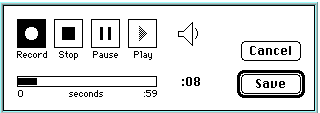
وبالإضافة إلى ذلك يمكن إرسال رسالة صوتية بالبريد، فبالنسبة لأجهزة ماكنتوش «إل.سي.» و«٢ إس.آي» تأتي مجهزة بمايكرفون داخلي، يمكنك بسهولة تسجيل صوتك بالضغط على زر الصوت، أما بالنسبة لأجهزة ماكنتوش الأخرى فيمكن استخدام «ماك ريكوردر» (Mac Recorder). (الشكل ١١).
ويمكن تصور السهولة التي تتيحها الرسائل الصوتية في إجراء الأعمال المكتبية، إذا عرفنا أنه يمكن للمدير مثلاً تلقي ملف على جهازه الخاص وتعديله كما يريد بدون أن يضطر إلى كتابة ملاحظاته وإنما الاكتفاء بإعطاء توجيهاته شخصياً.
وعند الإتصال بالأجهزة الموجودة في أماكن أو مدن بعيدة (إذا كان جهازك متصلاً بمودم) فإن برنامج البريد الإلكتروني يقوم بإدارة الرقم المطلوب آلياً والاتصال بالمودم الخاص بالجهاز البعيد ونقل الرسائل إليه.
ولا يقتصر الأمر على ذلك فهناك خيارات ومزايا أخرى في البريد الإلكتروني تجعل الأعمال المكتبية أكثر يسراً وسهولة، إذ يمكن اختيار نوعية الرسائل المراد إرسالها سواء كانت مذكرة مكتب داخلية أو مذكرة سرية، أو ملاحظة للتذكير بموعد او بأمر هام. وكذلك الاختيار بين إرسال رسالة عادية أو عاجلة، فإذا كانت الرسالة عاجلة تظهر إشارة تنبيه على شاشة جهاز المستخدم الذي أرسلتها إليه لإشعاره بذلك. ويمكنك أيضاً إدخال أوامر وخيارات خاصة بك (الشكل ١٢).
وعدا عن ذلك إذا أردت إرسال رسالة إلى مجموعة من المستخدمين، لا داعي لأن تقوم بنفس الإجراءات عند إرسال كل منها، إذ يكفي أن تحدد المستخدمين من «دفتر العناوين» أو حتى اختيار كل العاملين في قسم معين (قسم المشتريات مثلاً) وعند إرسال الرسائل إلى العنوان المطلوب تظهر على شاشة كل المستخدمين في القسم المعني.
وفي كثير من الأحيان يمكنك الاستغناء عن جهاز الهاتف وإجراء حديث مكتوب مع زميل أو صديق أو التفاوض بشأن صفقة تجارية بحيث ترسل ملاحظاتك ويعلق عليها المستخدم الآخر (أو مجموعة من المستخدمين) فوراً وتعلق عليها بدورك وهكذا دواليك. ويمكن ملاحظة أهمية هذه الميزة، عندما يكون أحد زملاءك جالساً مع أحد عملاء الشركة وأردت أن تبلغه بأمر ما دون المخاطرة بسماع العميل لحديثك مع زميلك إذا تكلمت معه هاتفياً (الشكل ١٣).
وتصدر الشركات المنتجة لبرامج البريد الإلكتروني أدوات إضافية للبريد الإلكتروني لزيادة كفاءته وقدراته وتعزيز استخداماته فقد أصدرت مايكروسوفت مثلاً (SCHEDULE +) لبرنامجها الجديد ( Mail 3.0) وهو يسمح بإدخال المفكرة على شبكة المستخدمين في المكتب، لترتيب موعد اجتماع مع زميل (أو عدد من الزملاء) وإبلاغهم بذلك عبر أجهزتهم حتى عندما لا يكونون متواجدين في مكاتبهم، وكذلك الاطلاع على ما إذا كانوا مرتبطين بموعد عمل أم لا. وهي كلها ميزات تساعد على إنجاز الأعمال دون العقبات التقليدية (الشكل ١٤).
( الشكل ١ و٢)
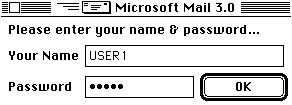
بعد أن تدخل إسمك، يمكنك إدخال كلمة مرور خاصة بك حتى يتمكن أحد من قراءة رسالتك التي تريد ألا يطلع عليها سواك. ويبدو في الصورة العليا إطار إدخال كلمة المرور في برنامج «مايكروسوفت ميل ٣» فيما يبدو في الصورة السفلى اطار كلمة المرور في برنامج «كويك ميل ٢٫٢٣».
(الشكل ٣)
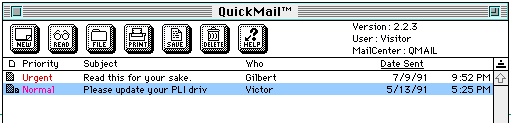
صندوق البريد كما يظهر في برنامج «كويك ميل» وهو يضم كافة المعلومات التي تحتاجها، ومجموعة من الخيارات تشمل رسالة جديدة وقراءة الرسائل المتوفرة وتخزين الرسائل وطباعتها وحفظها وإزالتها، وما إذا كانت الرسائل التي تلقيتها عاجلة أم لا وموضوع الرسالة أو أية ملاحظات بشأنها وإسم مرسلها وتاريخ ووقت إرسالها .
(الشكل ٤)
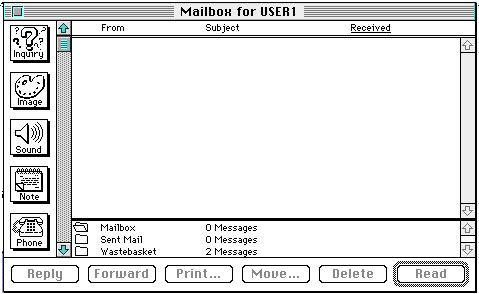
صندوق البريد كما يبدو في برنامج مايكروسوفت. فلإرسال أية رسالة يمكن الاختيار بين مجموعة من الخيارات منها الصوت، كما يوضح إطار صندوق البريد عدد الرسائل الموجودة به.
(الشكل ٥ و٦)
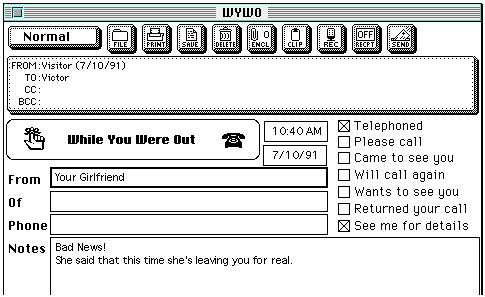
بعد طباعة الرسالة وتحديد أية معلومات أخرى (إطار الرسائل العادية في برنامج كويك ميل) اضغط على مفتاح الإرسال الموجود في الجزء الأيمن في أعلى الإطار، وعندها تنتقل الرسالة عبر الشبكة.

(الشكل ٧)
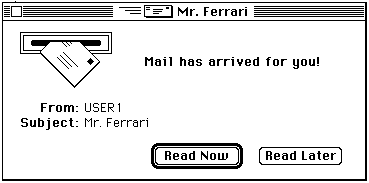
إطار صندوق البريد (برنامج مايكروسوفت ميل) يظهر حالما تعيد تشغيل جهازك لإعلامك بتلقيك رسالة وإسم مرسلها وموضوعها.
(الشكل ٨ و٩)
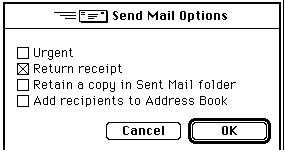
الخيارات المتاحة في برنامج «مايكروسوفت ميل» والتي تتيح لك التأكد من ان الشخص المعنى تلقى رسالتك، وكذلك اعلامه بأهمية الرسالة وتخزينها في ملف الرسائل.
ويبدو في الشكل إلى اليمين إشعار التأكيد بشأن إسم المستخدم الذي قرأ رسالتك والتاريخ والوقت الذي تلقاها وقرأها به.
( الشكل ١٠)
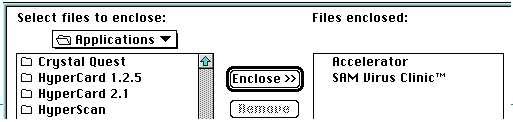
كيفية اختيار الملفات التي تعتزم إرفاقها مع رسالتك (برنامج كويك ميل) حيث يمكن اختيار أية ملفات موجودة في جهازك أو في نظام التخزين المركزي ( في حالة وجود شبكة من الاجهزة).
( الشكل ١١ و١٢)
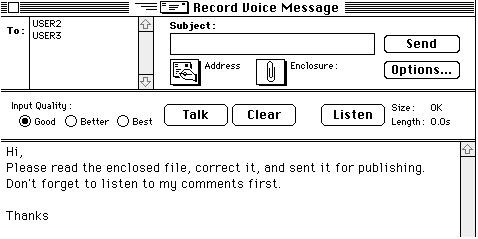
يوضح الإطار كيفية إرسال رسالة صوتية (برنامج مايكروسوفت ميل)، ولتسجيل الرسالة إضغط على (Talk) ولاحظ كيف أن الرسالة الصوتية تنتقل فوراً إلى الشخص المعني. ويوضح الإطار الصغير إلى اليمين خيارات التسجيل والايقاف والإيقاف المؤقت والتشغيل وحفظ الرسالة أو الإلغاء وعدد الثواني التي استغرقتها الرسالة.
(الشكل ١٣)
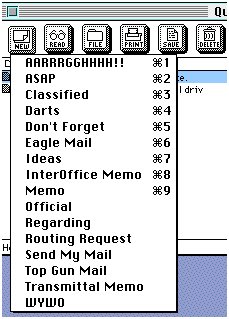
قائمة الخيارات (في برنامج كويك ميل) والتي يمكن توسيعها بإضافة خيارات وأوامر خاصة بك.
( الشكل ١٤)
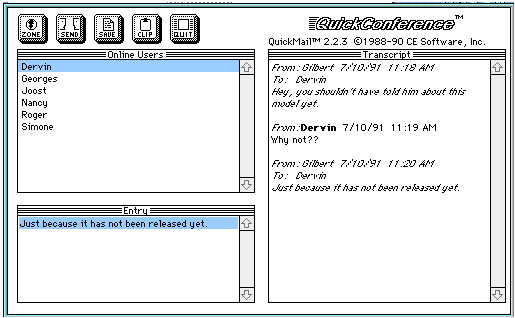
إطار ( Conference screen) في برنامج «كويك ميل» يتيح إرسال أية ملاحظات وتلقي الإجابة عليها فوراً.
( الشكل ١٥)
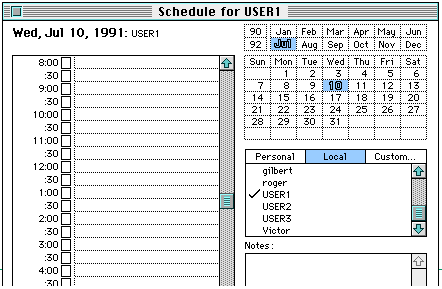
أجندة المواعيد والاجتماعات (برنامج مايكروسوفت ميل) وهي تتيح معرفة اذا كان الشخص الذي تريد الإلتقاء به مرتبطاً بموعد أم لا، وكذلك إبلاغه برغبتك في الاجتماع به في ساعة محددة... الخ.
