
الصفحة الرئيسية > مجلة أبل في العالم العربي > السنة الأولى - العدد الخامس - كانون الأول ١٩٩١ > تغيير أسلوب التعامل مع المستخدم بواسطة محرر الموارد
 تغيير أسلوب التعامل مع المستخدم بواسطة محرر الموارد
بقلم
إن البرامج التطبيقية التي تعمل على ماكنتوش تتضمن ما يسمى بالموارد (Resources) وهي ملفات ضمن البرنامج يلعب كل ملف منها دوراً مختلفً عن الآخر وتساهم جميعها في تحسين أداء البرنامج.
ويمكن المستخدم تغيير هذه الموارد إلى حد ما باستخدام برنامج مساعدة تنشره شركة «أپل» ويدعى (ResEdit) أي «محرر الموارد» وهو الآن في إصداره الرقم ٢٫١٫١.
متى يستخدم؟
يستخدم محرر الموارد لتغيير الموارد التي تتكفل من داخل التطبيق، بالتعامل مع المستخدم مثل الإطارات والقوائم والأزرار ومربعات الحوار. ويمكن عناصر التعامل هذه أن تُنسّق لتناسب رغبة المستخدم حتى لو كان هذا الأخير مبتدئاً ودون أن تشكل العملية أي خطر على التطبيق في حد ذاته. ويسمح محرر الموارد للمستخدم بالدخول إلى قلب التطبيقات نفسها. غير أن التعامل مع العناصر الأساسية للتطبيقات يصبح غير مضمون النتائج ويمكن أن يؤثر على أداء محرر الموارد نفسه. لذا يجب دائماً العمل على نسخة من التطبيق الأصلي. ويمكن المستخدم العربي الاستفادة مز محرر الموارد لجهة تعربب قوائم الكثير من التطبيقات الأجنبية مثلأ وإضافة الألوان ومفاتيح المناظرة (Shortcut keys) إليها.
كبف بسنخدم؟
عند تشغيل محرر الموارد يظهر مربع حوار يعرض لائحة بالملفات الموجودة على القرص الثابت ليختار منها المستخدم التطبيق المراد تحربره (أو نسخة عنه وذلك أفضل). وعند اختيار التطبيق يظهر إطار يعرض كل موارد التطبيق بشكل رموز تدل على أنواع الموارد.
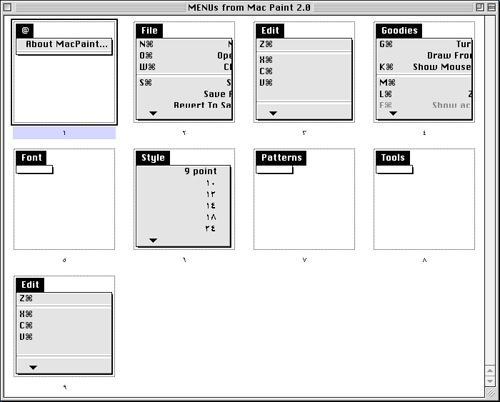
إذا قمنا باختيار رمز (MENU) الذي يدل على موارد القوائم في البرنامج ونقرنا عليه نقرة مزدوجة يظهر إطار آخر إسمه (MENUs from) وإسم التطبيق (هنا نسخة من «ماك بينت» - أنظرالشكل ١). ويعرض هذا الإطار كل القوائم بالترتيب الذي تأتي فيه داخل التطبيق وكل قائمة تعرض داخل إطار مرقم حسب ترتيبها في شريط القوائم. سنختار هنا قائمة (File) التي تحمل عادة الرقم ٢.
تحربر القائمه
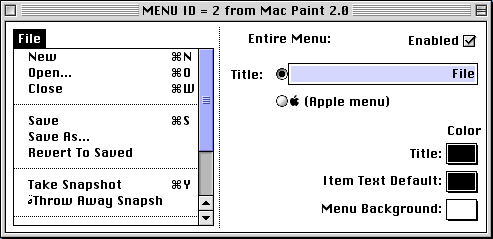
يتم تحرير قائمة (File) بالنقر المزدوج عليها ليظهر مربع حوار التحرير ويعرض على اليسار قائمة (File) مع كل الأوامر التي تضمها (تظهر أيضاً خطوط تقسيم القائمة). وإذا كانت لائحة الأوامر طويلة فهناك شربط تحريك يسمح بعرضها. أما الشق الأيمن من مربع الحوار فيعرض كل أدوات التحرير الضروربة لتغيير إسم القائمة والأوامر وتلوين الخلفية والنص وإضافة مفاتيح المناظرة (أنظر الشكل ٢).
وهناك تعديلات أخرى يمكن القيام بها مثل إضافة قائمة فرعية غير أن هذه العملية لا تعتبر تغييراً في الشكل بل برمجة إذ إن القائمة ليست تحسيناً للعرض بل أداة لتنفيذ تعليمات محددة.
تغيير إسم الأوامر
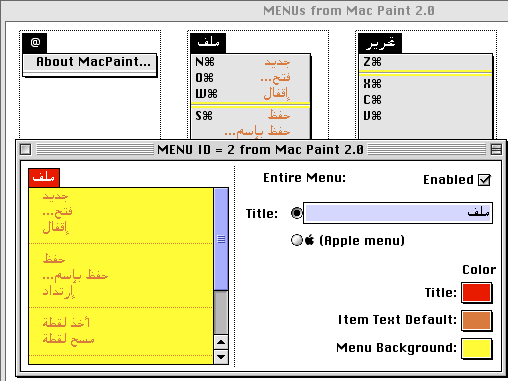
يتم اختيار إسم (File) في القائمة بالنقر المزدوج عليه في الشق الأيسر من مربع الحوار ليظهر في الشق الأيمن في مربع العنوان. ويكفي عند ذلك إبدال كلمة (File) بكلمة «ملف» مثلاً. وتظهر أيضاً في الشق الأيمن ثلاث لوائح تحتوي ٢٥٦ لوناً وتتيح إمكان تلوين خلفية القائمة والنصوص الموجودة فيها. ويتم تغيير أسماء باقي الأوامر في القائمة بالطريقة نفسها (أنظر الشكل ٣).
اضافة مفتاح مناظرة
يمكن إضافة مفتاح مناظرة لأحد الأوامر كأمر «جديد» مثلأ وذلك بالنقر على مربع (Cmd-Key) وإدخال الحرف المراد. غير أن مفتاح المناظرة لأمر «جديد» هو حرف (N) في معظم التطبيقات لذا فإنه من المستحسن عدم تغيير هذاالمفتاح لأن أحد أهم ميزات ماكنتوش هو تجانس التطبيقات بحيث يرتدي إنسجام الأوامر بين هذه التطبيقات أهمية خاصة.
إضافه رمز
نلاحظ أنه في شريط قوائم محرر الموارد ظهرت قائمة جديدة إسمها (Menu) تشمل وظائف إضافية منها وظيفة تسمح بإضافة رمز أمام كل أمر. وعند اختيار هذه الوظيفة (Choose Icon) يظهر مربع حوار يعرض إمكان تحرير الرموز الموجودة أو إنشاء رموز جديدة (أنظر الشكل ٤). وعند اختيار رمز جديد يظهر إطار رسم بسيط يذكر بإطار أدوات «ماك بينت» ويتيح رسم رمز جديد وحفظه.
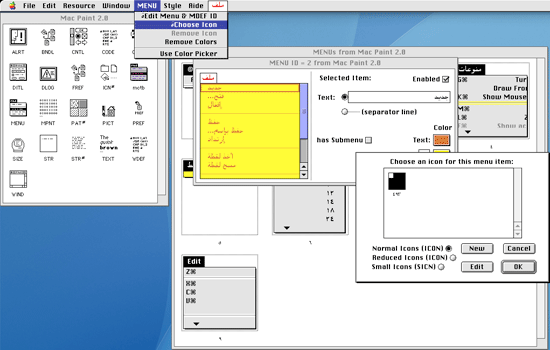
خلال العمل على تغيير القائمة يظهر إسم هذه القائمة في شريط قوائم محرر الموارد ويسمح عرض الإسم بمعاينة التغييرات التى تمت.
التطبيق المعرب
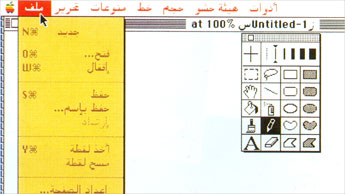
عند الانتهاء من التغييرات يطلب محرر الموارد إذا كنا نرغب في حفظ هذه التغييرات وفي حال اختيار الموافقة يمكن مشاهدة هذه التغييرات عند تشغيل التطبيق (هنا «ماك بينت» أو بالأحرى نسخة عنه) الذي تم تغييره ( أنظر الشكل ٥).
