
الصفحة الرئيسية > مجلة أبل في العالم العربي > السنة الثانية - العدد التاسع عشر - آذار ١٩٩٣ > «أپل تووك ريموت أكسس»: التحكم عن بعد
 «أپل تووك ريموت أكسس»: التحكم عن بعد
بقلم
زود نفسك بأجهزة «باوربوك» ومودم وسيمكنك متابعة أعمالك أينما كنت.
فيتيح لك «أپل تووك ريموت أكسس» تبادل الملفات مع جهازك المنزلي وتشغيل التطبيقات الموجودة عليه من أي مكان تكون فيه.
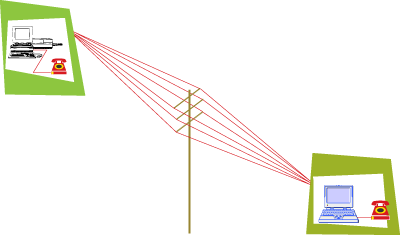
لقد حدث معك ذلك أكثر من ألف مرة. فقد استقليت الطائرة وذهبت أقاصي المعمورة لتقدم عرضاً علي الكمبيوتر. وزودت نفسك بجهاز «باوربوك» (بداخله مودم) وبكل ما تحتاج له لتقدم هذا العرض (مسلط النور ولوحة سائل بلوري تعكس ما تعرضه شاشة الكمبيوتر على شاشة كبيرة). وقبل العرض بقليل إكتشفت أنك نسيت ملف العرض نفسه على جهازك في المنزل.
تنظر حولك بلوعة، وفجأة ترى قابس الهاتف في الحائط خلفك. فبوجود ما يسمى بتقنية التحكم عن بعد، تتمتع قصص كهذه بنهايات سعيدة.
فباستخدام جهاز المودم وبرنامج يدعى «أپل تووك ريموت أكسس» (AppleTalk Remote Access)، يمكنك الوصول إلى جهاز كمبيوتر آخر في أي مكان في العالم وتبادل البيانات معه أو الإطلاع على البريد الإلكترونية ونقل الملفات وحتى تشغيل التطبيقات.
ويعني ذلك أنك لم تعد تحتاج إلى أن تحصر دماغك بعصبية لتتأكد أنك نقلت جميع الملفات التي تحتاج إليها إلى جهاز «باوربوك» في كل مرة تسافر فيها. فإذا نسيت ملفاً ما في المنزل، يمكنك دائماً الإتصال بالكمبيوتر المنزلي.
من جهة أخرى يتيح لك التحكم عن بعد إمكانات أوسع إذا كانت أجهزة الكمبيوتر في مكتبك متصلة بشبكة، إذ يمكنك الإتصال لا بكمبيوتر منفرد وحسب بل بالشبكة بكاملها واستخدام أي جهاز متصل بها.
وتظهر أجهزة ماكنتوش البعيدة على شكل رموز على سطح المكتب كما لوأنها أقراص ثابتة إضافية يمكن التعامل معها بشكل طبيعي جداً.
كيفية التركيب
يختلف تركيب «أپل تووك ريموت أكسس» باختلاف الأجهزة المطلوب الإتصال بها (جهاز منفرد أو شبكة).
فلنبدأ بالسيناريو الآتي: لديك جهاز ماكنتوش واحد في المنزل وجهاز «باوربوك» لتنقلاتك. في سيناريو كهذا لا يشكل الأمان مشكلة أساسية إذ أنه من غير المحتمل أن يدخل شخص غريب على رقم الهاتف المستخدم من المودم.
وما عليك هنا إلا أن تطلب رقم جهاز المودم المنزلي لتتصل بالكمبيوتر وتتبادل معه الملفات.
إذا كنت في هذا الوضع، عليك بتجهيز كل من الكمبيوتر المنزلي وكمبيوتر «باوربوك» بجهاز مودم، ومن الأفضل أن يدعم جهازي المودم السرعة نفسها لأنه إذا تعدت سرعة أحدهما الآخر، لا يمكنك الإستفادة منها كون المودم السريع سيعمل بسرعة المودم البطيء. في جميع الأحوال يجب على جهازي المودم أن لا تقل سرعتهما عن ٢٤٠٠ بت في الثانية (هناك أجهزة تدعم سرعة ٩٦٠٠ بت في الثانية ١٤٤٠٠ بت في الثانية). وإذا سمحت لك إمكاناتك، فاستخدم أجهزة بسرعة ٩٦٠٠ بت في الثانية على الأقل وإلا ستصبح فترات الإنتظار طويلة.
إذا كان أحد أجهزتك «باوربوك»، فيشكل المودم المدمج أسهل الحلول وأكثرها مرونة. فلا تحتاج إلى تركيب مودم خارجي قد تنسى حمله معك في تنقلاتك. من جهة أخرى لا تتسرع وتطلب وظائف إضافية للمودم لا تحتاجها مثل بروتوكولات الضغط (V.42bis) أو (MNP Class 5) لأن «أپل تووك ريموت أكسس» يأتي مزوداً بمثلها. وأخيراً فإن «أپل تووك ريموت أكسس» يحتاج إلى برنامج سكريبت صغير ليتأقلم مع جهاز المودم ويأتي مزوداً بـ١٥ برنامجاً لعدة أنواع من أجهزة المودم، ولكن قبل شراء المودم تأكد من أنه يوجد سكريب له إما داخل «أپل تووك ريموت أكسس» أو متوفراً لدى المصنع.
بعد تزويد الكمبيوترين بأجهزة مودم، هناك مسألة خط الهاتف في المنزل. فإذا كان لديك خط إضافي للمودم تكون قد حللت المشكلة. وإلا، فإنك تحتاج إلى محول بين الصوت والمودم وهو جهاز يقوم بتحويل المكالمة إلى الهاتف إذا كان من شخصية أو إلى المودم إذا كانت قادمة من ماكنتوش آخر.
ولكن تركيب الأجهزة لم يتنه بعد. فإذا كنت لا تستسيغ فواتير الكهرباء المرتفعة، لن تقبل بإبقاء جهازك المنزلي في وضع تشغيل دائم ينتظر إتصال «باوربوك»، خاصة إذا ذهبت في رحلات طويلة. فالمسألة هنا هي كيف يمكن تشغيل ماكنتوش المنزلي من حيث تكون وعند الحاجة ثم إيقافه بعد الإستخدام؟ هناك كابل يدعى الإيقاظ عن بعد تصنعه شركة «فارالون» ويتم تركيبه بين المودم وجهاز كمبيوتر من أسرة ماكنتوش ٢ أو «كوادرا» بحيث يتم تشغيل الكمبيوتر كلما تلقى المودم إتصال هاتفي. ويأتي هذا الكابل مع لوحة تحكم تتكفل بإيقاف الكمبيوتر آلياً بعد فترة معينة من إنتهاء الإتصال.
من جهة البرامج
لقد تمت عملية تركيب الأجهزة. يقوم المودم المثبت في جهاز «باوربوك» بالإتصال برقم المنزل، فيتلقاه المحول بين الصوت والمودم ويحوله إلى ماكنتوش حيث يوجد مودم آخر، فيتم تشغيل الجهاز أوتوماتيكياً.
ولكن هذه العملية عديمة الجدوى إذا لم يتم تثبيت البرامج بشكل صحيح. فيحتاج «أپل تووك ريموت أكسس» إلى الإصدار السابع من نظام التشغيل لأنه يستخدم وظيفة مشاركة الملفات التي يوفرها هذا الإصدار. وتتيح هذه الوظيفة إختيار وحدات التخزين والمجلدات والملفات المسموح مشاركتها مع مستخدمين آخرين. وأخيراً يجب تحضير الكمبيوتر المنزلي لتلقي الإتصالات الهاتفية.
سنوضح لاحقاً كيفية تنسيق البرامج، والآن يجب عليك تجربة التركيب من أقرب خط هاتف لمنزلك لتتأكد أن كل شيء يعمل بانتظام قبل الذهاب إلى المطار، للتأكد من أنك لم تنس شيئاً. فقد يصبح الأمر مأساوياً إذا كنت في الجهة الثانية من الكرة الأرضية واتصلت بجهازك المنزلي وقمت بتشغيله وظهر رمز قرصه الثابت على سطح مكتبك ثم اكتشفت أنك نسيت تشغيل المشاركة للمجلد الذي تحتاج إليه.
الإستخدام
بعد تركيب الأجهزة وتثبيت البرامج وتنسيقها، يصبح الأمر غاية في السهولة. فيمكنك السفر والوصول إلى الفندق وأوصل المودم بمقبس الهاتف (إذا كان حظك سعيداً ووجدت أن هذا المقبس يتوافق مع وصلة المودم) وقم بتشغيل «أپل تووك ريموت أكسس» بالنقر المزدوج على رمزه. عند ظهور الشاشة الرئيسية قم بإدخال إسمك وكلمة المرور (في حال أدخلت كلمة مرور في الجهاز المنزلي) ثم رقم هاتف المنزل إبتداءً بأي رقم يجب إدخاله للحصول على خط خارجي من الفندق. بعدها يجب حفظ مستند الإتصال هذا لتفادي إدخال المعلومات نفسها في الإتصالات اللاحقة.
أخيراً أنقر على زر الإتصال ليظهر إطار يعرض وضع الإتصال. لا تتوقع نجاحاً أكيداً في الإتصال من أول مرة خاصة إذا كنت تستخدم الخطوط الدولية، فإذا لم تنجح المحاولة أعد الكرة.
لن ترى رمز جهازك المنزلي مباشرة على سطح المكتب لأن عملية تشغيل الجهاز عن بعد تأخذ بعض الوقت (خاصة إذا كان مدججاً بملفات بدء التشغيل كالملحقات ولوحات التحكم). وأحياناً، إذا طالت عملية التشغيل، يأخذ «أپل تووك ريموت أكسس» المبادرة بقطع الإتصال، ولكن لا تجزع لأنك تكون قد قمت بتشغيل الجهاز المنزلي وما عليك إلا أن تعيد الإتصال لتصل إلى الجهاز بشكل طبيعي.
أول ما يجب فعله عند إتمام عملية الإتصال هو فتح المنتقي واختيار رمز «أپل شير» ثم اختيار الجهاز الذي تريد الوصول إليه ووحدات التخزين المطلوبة داخله لتظهر رموز هذه الوحدات على سطح المكتب.
قبل الإنتهاء من الإتصال، حدد هذه الرموز وقم بإنشاء نسخات مكافئة لها على سطح المكتب، إذ يمكنك هكذا من النقر على هذه النسخات لتفتح وحدات التخزين دون المرور بمستند الإتصال والمنتقي في الإتصالات اللاحقة.
بعد النجاح بالإتصال وظهور الرموز المطلوبة على سطح المكتب، يمكنك العمل بالملفات الموجودة في الجهاز المنزلي كما لو أنه بقربك مع فارق الوقت الذي تأخذه كل عملية حتى بسرعة ٩٦٠٠ بت في الثانية. وإذا كنت طويل النفس يمكنك تشغيل التطبيقات الموجودة في الجهاز المنزلي كذلك. ومن حسنات هذا الإتصال أنك يمكن أن تستخدم طابعة الليزر في المنزل إذا كان لديك واحدة لأنها متصلة بالجهاز المزلي بواسطة «أپل تووك».
الإتصال بالشبكة
تكلمنا سابقاً عن السيناريو الأول الذي يفترض أنك تتصل بجهازك المنزلي.
ولكن كيف تتصل الآن بمكتبك حيث يوجد العديد من الأجهزة المتصلة بشبكة الكمبيوتر؟ وخاصة كيف تتم إدارة عدة أشخاص مزود كل منهم بجهاز «باوربوك» ويتصلون بكمبيوترات المكتب؟
إن المسألة بسيطة تقنياً. فيمكن الرجوع إلى الحالة الشخصية أعلاه وتنفيذها على صعيد عدد الأشخاص الذين يتصلون بالمكتب. ولكن بما أن جهازك المكتبي متصل عبر الشبكة بجميع الأجهزة الأخرى، لا بد أن أحد العاملين سيبدأ بالقلق على أمان البيانات الموجودة في الأجهزة. ومسألة أمان البيانات مهمة لدرجة أن العديد من الشركات الكبيرة يوظف أخصائيين مهمتهم الوحيدة توفير أمان البيانات في حالات الإتصال من بعيد. لذا فإن استخدام «أپل تووك ريموت أكسس» للإتصال بالشبكات هو مسألة أمان في المقام الأول.
ولكن تجهيز البرامج للإتصال يتيح العديد من الضوابط لتوفير الأمان للبيانات. ويتم إدخال هذه الضوابط في لوحة تحكم المستخدمين والمجموعات لإتاحة بيانات معينة لبعض الأشخاص ومنعها عن آخرين. هذا إضافة إلى كلمات المرور التي تحرس الوصول إلى الأجهزة ووحدات التخزين والمجلدات فضلاً عن أن «أپل تووك ريموت أكسس» يوفر وظيفة إعادة الإتصال التي تقوم بوقف الإتصال الآتي وتعيد الإتصال بنفسها بالرقم المتفق عليه مسبقاً للتأكد أن المستخدم المتصل هو فعلاً الشخص المسموح له بذلك.
ولكن يجب القيام بعمليات الضبط هذه لكل جهاز على الشبكة مما يستغرق وقتاً غير قصير. وكلما أضيف مستخدم عن بعد جديد أو ألغي مستخدم قديم، يجب على مدير الشبكة أن يمر على كل جهاز ويدخل التعديلات على لوحة تحكم المستخدمين والمجموعات.
ويوفر برنامج «أپل تووك ريموت أكسس» وظائف متطورة جداً لتسريع العمليات خلال الإتصال، مثل ضغط البيانات وتصحيح أخطاء الإتصال وغيرها مما يفرض على الجهاز المتصَل به أن يسخر معظم أدائه لهذا الإتصال. فإذا كان أحداً يستخدم هذا الجهاز حين تريد الإتصال به، لن يعطيك هذا الجهاز إلا جزءاً ضئيلاً من أدائه، لذا فمن المستحسن تأجيل الإتصال.
التحكم بالإتصال
هناك جهاز يمكن تركيبه على الشبكة، يمكنه توفير الكثير من العناء عندما يتصل مستخدمون عن بعد بهذه الشبكة.
وهذا الجهاز هو «لان روفر» (LanRover) من شركة «شيفا» (Shiva)، وهو عبارة عن آلة إلكترونية يتم وصلها بين جهاز المودم والشبكة. ويأتي هذا الجهاز مع برنامج «أپل تووك ريموت أكسس» مدمج مما يوفر على الكمبيوترات المتصلة بالشبكة التزود بالبرنامج كما لا يفرض عليها أن تعمل بالنظام ٧. من جهة أخرى يوفر على هذه الكمبيوترات معالجة وظائف الإتصال عن بعد عندما يتصل مستخدم من أقاصي المعمورة.
هناك ميزة أخرى لهذا الجهاز هي أنه يحتوي على نسخته الخاصة من لوحة تحكم المستخدمين والمجموعات. فعندما يريد مدير الشبكة إدخال تعديلات على هؤلاء المستخدمين، ما عليه إلا إدخال هذه التعديلات على لائحة جهاز «لان روفر» مرة واحدة (وليس مرة لكل كمبيوتر).
إضافة إلى ذلك يتيح هذا الجهاز للمستخدمين المتصلين بالشبكة إمكان مشاركة جهاز المودم للوصول إلى اللوائح الإلكترونية مثل «أپل لينك» و«كمبيوسيرف».
ولكن «لان روفر» يشكل حلاً مثالياً لشبكات «أپل تووك» الصغيرة ولا يمكنه حل مشاكل الشبكات الكبيرة المعتمدة على «إيثرنت». غير أنه يبدو أن عدة شركات تعكف الآن على تصنيع أجهزة للشبكات الكبيرة التي تحتوي على أكثر من جهاز مودم واحد.
تثبيت البرامج
الإتصال بالجهاز المنزلي أو المكتبي
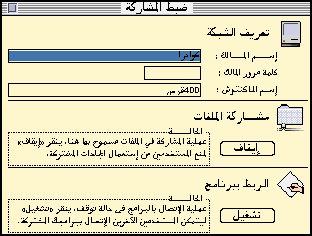
١- يحتاج الكمبيوتر المنزلي إلى جهاز مودم والنظام ٧ ووظيفة مشاركة الملفات. وإذا لم تكن قد ثبت هذه الوظيفة، إستخدم القرص الأول لتثبيت النظام واختر «تثبيت خاص» ثم «برنامج تشغيل مشاركة الملفات».
٢- قم بإدخال قرص تثبيت «أپل تووك ريموت أكسس» ثم تثبيت البرنامج. بعد عملية التثبيت، سيحتوي مجلد النظام على أكثر من عشرين ملفاً بين لوحة تحكم وملحقات وملفات تشغيل عدة أنواع من أجهزة المودم.
٣- أعد تشغيل الجهاز.
٤- إفتح لوحات التحكم وقم باختيار لوحة تحكم ضبط المشاركة. في مربع حوار ضبط المشاركة، قم بإدخال إسمك وكلمة مرور (إختيارية، ولكن إذا أدخلتها ستضطر إلى إدخالها كلما أردت الوصول إلى الجهاز) وإسم للجهاز. ويجب عليك دائماً حفظ إسم المالك وكلمة المرور لتتمكن من الإتصال بالجهاز لاحقاً.
٥- إنقر على زر تشغيل مشاركة الملفات، الذي سيتحول إلى «إيقاف»، ثم قم بإقفال مربع الحوار.
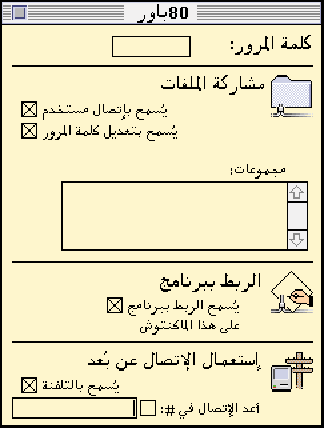
٦- إفتح لوحة تحكم المستخدمين والمجموعات وانقر نقراً مزدوجاً على الرمز الذي يحمل إسمك. في مربع الحوار الذي يظهر، حدد مستوى السماح الذي تريده في عملية الوصول. وتأكد من إختيار وظيفة «يسمح بالتلفنة» الموجودة في قسم «إستعمال عن بعد». وإذا كنت مهتماً بمسألة الأمان، يمكنك اختيار وظيفة «أعد الإتصال» ثم إدخال رقم الهاتف حيث ستوجد وقت الإتصال. فمن أجل منع شخص غريب من الوصول إلى الجهاز، يقوم «أپل تووك ريموت أكسس» بقطع المخابرة عندما تتصل ثم إعادة الإتصال بك ليكون متأكداً أنك على الرقم المتفق عليه.
وإذا أردت السماح لأشخاص آخرين بالوصول إلى الجهاز، إفتح لوحة تحكم المستخدمين والمجموعات واختر أمر «مستخدم جديد» من قائمة «ملف» ثم إنقر نقراً مزدوجاً على الرمز الجديد وكرر الخطوة رقم ٦. وإذا لا تهمك مسألة الأمان، يمكنك عمل الشيء نفسه مع رمز «زائر» واختر وظيفة «يسمح لزائر بالتلفنة» (لماذا لا يستخدمون كلمة إتصال بدل من تلفنة؟). ولكن يجب التذكير أنه بهذه الطريقة، يمكن لكل من يملك جهاز مودم، الوصول إلى جهازك.
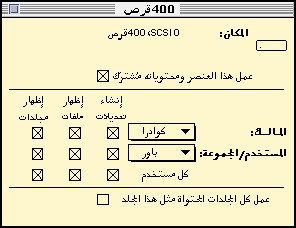
٧- قم بتحديد رمز القرص الثابت ثم اختيار أمر «مشاركة» من قائمة «ملف» على سطح المكتب. وفي مربع الحوار الذي يظهر، إختر «عمل هذا العنصر ومحتوياته مشترك» وحدد مستوى السماح بالوصول لكل شخص مرخص به. قم بإقفال المربع وحفظ التعديلات ثم تكرار هذه الخطوة مع كل وحدة تخزين ترغب في مشاركتها.
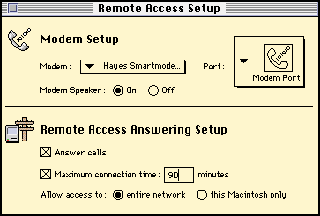
٨- إفتح لوحة تحكم ضبط «أپل تووك ريموت أكسس» ثم حدد نوع المودم المتصل بالجهاز من القائمة المنبثقة. وتأكد من أن وظيفة الرد على الإتصال (Answer calls) محددة.
إذا كان لديك كابل أو برنامج لتشغيل الكمبيوتر أوتوماتيكياً، قم بإيقاف الجهاز الذي سيصبح جاهزاً لتلقي الإتصالات.
إستخدام «أپل تووك ريموت أكسس» من «باوربوك»
١- قم بتثبيت «أپل تووك ريموت أكسس» كما في الخطوة ٢ في القسم السابق.
٢- إفتح لوحة تحكم ضبط «أپل تووك ريموت أكسس»، وحدد نوع المودم المتصل بجهاز «باوربوك» أو الموجود بداخله من القائمة المنبثقة.
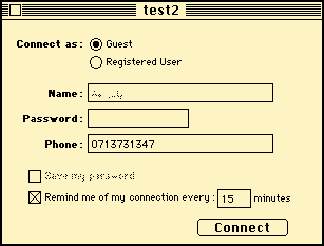
٣- أنقر نقراً مزدوجاً على رمز برنامج «أپل تووك ريموت أكسس».
قم بإدخال إسمك وكلمة المرور (إذا حددتها في الخطوة ٤ سابقاً) تماماً كما أدخلتهما في الخطوة ٤ سابقاً.
في مربع رقم الهاتف، أدخل رقم هاتف المودم المنزلي أو المكتبي (إذا كنت في غرفة فندق وتحتاج إلى طلب رقم معين - عادة ٨ أو ٩ - للحصول على الخط الخارجي، قم بإدخال هذا الرقم وبعده فاصلة ثم رقم هاتفك. وتتيح الفاصلة للمودم الإنتظار بضع ثوان للحصول على الخط الخارجي).
إذا كانت مسألة الأمان لا تهمك، حدد مربع «حفظ كلمة المرور» لتتجنب إدخالها في الإتصالات اللاحقة. إختر أمر «حفظ» من قائمة «ملف» لإنشاء مستند إتصال يمكنك إستخدامه في الإتصالات اللاحقة.
أنقر على زر الإتصال (Connect).
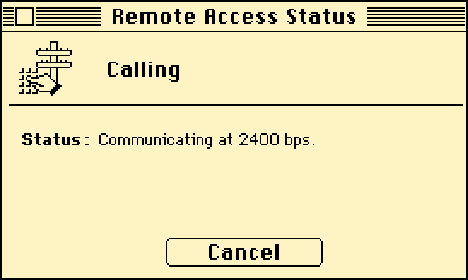
٤- يظهر مربع حوار الإتصال الذي يعرض مراحل الإتصال. وإذا تم هذا الإتصال بنجاح، سيظهر في هذا المربع إسم جهازك المنزلي. لا تنسى أن على كابل التشغيل عن بعد تشغيل الجهاز المنزلي، فلا تفقد الصبر إذا أخذ الأمر بعض الوقت.
٥- إختر المنتقي من قائمة «أپل»، ثم أنقر على رمز «أپل شير». في المربع الأيمن، سيظهر إسم جهازك المنزلي (وإسم أي ماكنتوش متصل بالشبكة البعيدة). إنقر نقراً مزدوجاً على إسم الجهاز الذي تريد الوصول إليه فيظهر مربع حوار.
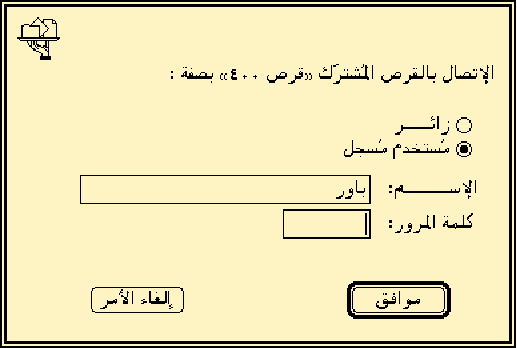
٦- مرة أخرى، قم بإدخال إسمك وكلمة المرور (إذا اقتضى الأمر) أو أنقر على زر «زائر» (إذا سمحت للزائر بالوصول في الخطوة ٦ من القسم السابق) ثم أنقر على زر «موافق».
٧- ستظهر عندها لائحة بجميع وحدات التخزبن أو المجلدات المتوفرة للمشاركة (التي سمحت مشاركتها في الخطوة ٧ من القسم السابق). أنقر نقراً مزدوجاً على الوحدة التي تريد الوصول إليها أولاً.
سيظهر الآن رمز حدة التخزين التي وصلت إليها في الجهة اليمنى من سطح مكتب «باوربوك» بحيث يمكنك فتحه والعمل مع وحدة التخزين بشكل عادي.
إذا أردت توفيو الوقت في المستقبل، حدد منذ الآن رمز وحدة التخزين البعيدة واختر أمر «إنشاء نسخة مكافئة» من قائمة «ملف» على سطح المكتب. وفي المرة المقبلة، عندما تريد الإتصال ثانية، ما عليك إلا أن تنقر نقراً مزدوجاً على هذه النسخة المكافئة لتتخطى الخطوات من رقم ٢ إلى رقم ٥. فعند النقر على النسخة المكافئة، يتم استخدام مستند الإتصال المحفوظ والإتصال وفتح المنتقي واختيار «أپل شير» ووحدة التخزين المناسبة، كل ذلك دون أن تتدخل.

بطاقة تعريف:
البرنامج: «أپل تووك ريموت أكسس» (AppleTalk Remote Access).
الإصدار: ١٫٠
الوظيفة: التحكم عن بعد.
الشركة الناشرة: «أپل كمبيوتر».
متطلبات التشغيل: أي جهاز ماكنتوش مزود بذاكرة رام حجمها ٢ ميجابايت على الأقل والإصدار السابع أو أحدث من نظام التشغيل وجهاز مودم متوافق مع مقياس «هايز» بسرعة ٢٤٠٠ بت في الثانية على الأقل.

