
الصفحة الرئيسية > صحيفة الحياة > ربط واحتواء العناصر في الإصدار ٣٫١ من «وبندوز»
 ربط واحتواء العناصر في الإصدار ٣٫١ من «وبندوز»
الاثنين ٢٧ نيسان (أبريل) ١٩٩٢, بقلم
لا تقتصر قوة نظام «وبندوز» على ارتكازه على الرسوم التخطيطية ودعمه برامج تطبيقية تتمتع باساليب متشابهة للتعامل مع المستخدم (القوائم للمنسدلة، نوافذ الحوار، الأزرار الخ). اذ يتمتع هذا النظام ايضاً بوظائف اكثر قوة واهمية حتى
لو لم تظهر للوهلة الاولى.
وبامكان «ويندوز» الذي طرحته ثسركة مايكروسوفت الاميركية بداية الشهر الجاري مد جسور بين البرامج التطبيقية وإدخال عناصر من برنامح داخل مستند في برنامج اخر. ويذهب «ويندوز» إلى ابعد من ذلك إذ تيتح، من خلال التبادل الديناميكي للبيانات (Dynamic Data Exchange) تحديث العنصر في البرنامج المستقبل تلقائياً عندما يتم تعديل العنصر في البرنامج الاساسي.
ويوفر «ويندوز» وظيفة أقوى من مجرد التحديث التلقائي للببانات، وهذه الوظيفة هي ربط واحتواء العناصر ت(Object Linking and Embedding)) التي ترتكز على مدأيناين هما «التغليف» (encapsulation) والصلة بين العناصر.
ولا شك ان وظيفة ربظ واحتواء العناصر تشكل احد اهم التحسينات التي دخلت على الإصدار ٣٫١ الجديد من نظام «وبندوز». وبدأت البرامج التطبيقية التي تدعمها تتكاثر بشكل ملحوظ اذ زود الإصدار ٣٫١ من «ويندوز» كل التطبيقات التي تُشحن معه مثل بينت براش ورايت بهذه الوظيفة، فضلأ عن ان برامج «مايكروسوفت» التي تدعم «وبندوز» اصبحت كلها مجهزة بها. بل هناك برامج اخرى يدعمها كذلك مثل «اأمي برو» و«فريلانس» و«اوبجكت فيجن».
وإذا تأكد هذا الإتجاه فإن البرامج المتكاملة التي تضم تطبيقات عدة في الوقت نفسه، كمعالجة النصوص والجداول الالكترونية وقواعد البيانات وغيرها، ستصبح من مخلفات الماضي، سنحصل عوضاً عنها على المستندات التكاملة التي
يمكن فتحها من أي تطبيق يدعم ربط واحتواء العناصر.
ما هو ربط واحتواء العناصر؟
تختلف وظيفة ربط واحتواء العناصر عن وظيفة التبادل الديناميكي للبيانات لان هذه الاخيرة تكتفي بالحفاظ على صلة بين العنصر والنسخ التي تم إنشاؤها منه بينما لا توجد نسخة من العنصر في الربط والاحتواء، بل يتم «احتواء» العنصر نفسه من جانب التطبيق المستقبِل،، اي بمعنى اخر هناك عنصر وحيد يتقاسمه اكثر من برنامج تطبيقي فالعنصر المحتوى يأتي مزوداً ببياناته الخاصة ونوع من المرجع او «الختم» الموضوع من قبل البرنامج الذي انشأه. ويتميز ربط واحتواء العناصر على التبادل الديناميكي لان عملية إحتواء العنصر تتم من دون ترك التطبيق المستقل او المستند المفتوح فيه.
وتحتاج وظيفة ربط واحتواء العناصر الى ثلاثة أطراف:
– الطرف الأول هو العنصر الذي يتكون من معلومة ما يمكنها ان تكون خانة في جدول الكتروني او الجدول نفسهاو رسم بياني او صورة.
– الطرف الثاني هو البرنامج المصدر، وهو البرنامج الذي ينتج العنصر.
– الطرف الثالث هو البرنامج المستقبِل اي البرنامج الذي سيستقبل العنصر.
وتتلخص عملية ربط العناصر بنقل العنصر الموجود في البرنامج المصدر ولصقه في مستند البرنامج المستقبِل. ولا تقتصر هذه العملية على النسخ واللصق العاديين، بل ينتج عنها نوع من الصلة الديناميكية بين البرنامج المصدر والبرنامج المستقبِل وعندما يتم النقر على العنصر المنقوليفتح البرنامج المصدرنلقائياً من أجل تحرير العنصر وإدخال التعديلات عليه.
فإذا كان العنصر مثلاً، رسماً بيانياً تم إنشاؤه ببرنامج إكسيل لإدارة الجداول الالكترونية، فإن البرنامج المصدر هو إكسيل الذي يحتوي العنصر. اما البرنامج المستقبِل، فيمكن ان يكون برنامج ورد لمعالجة النصوص، ويكون المراد إدخال الرسم البياني في مستند «ورد» عن طريق ربط واحتواء العناصر، تنشأ صلة ديناميكية بين «ورد» و«إكسيل» تؤدي الى تشغيل هذا الأخير كلما تم النقر المزدوج على الرسم البياني في مستند «ورد».
كيف يعمل الربط والإحتواء؟
بدات البرامج التي تدعم ربط واحتواء العناصر تتكاثر، وهناك نوعان هز البرامج الداعمة لهذه الوظيفة:
الاول يتكون من البرامج التي تستطبع إدارة العناصر الحتواة والتكم بها، وتسمي هذه البرامج البرامج المستقبِلة (client applications). ويشمل هذا النوع برامج مثل «ورد ٢» و«أمي برو ٢» و«فريلانس» و«باوربوينت» و«فنتورا» و«ووركس ٢» و«فيجوال باسيك» و«اوبجكت فيجن ٢» إضاعة إلى معالج النصوص «رايت» الذي يأتي مع الإصدار ٣.١ من «ويندوز».
النوع الثاني يتكون من البرامج التي تنتج عناصر يمكن ان تحتويها البرامج المستقبٍلة، ويطلق على هذه البرامج إسم البرامج الخادمة (server applications)، ويشمل هذا النوع برنامج «إكسيل ٣» و«مايكروسوفت درو» و«محرر المعادلات» (Equation Editor) و«ورد آرت» و«مايكروسوفت غراف»، وهي برامج مساعدة يضمها «ورد ٢» اضافة إلى برنامج الرسم «بينت براش» الذي ياتي مع «ويندوز».
تكون افضل طريقة لشرح وظيفة ربط واحتواء العناصر هي في أخذ مثل حي عن كيفية عملها، وسنستخدم لذلك برامج «ورد ٢» و«مايكروسوفت درو» و«إكسل».
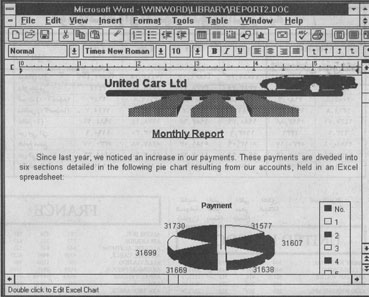
لنفترض مثلاً اننا نريد كتابة تقرير عن طريق «ورد» يضم ثسعار الشركة ورسماً بيانياً لمدفوعاتها٠ اول خطوة يجب القيام بها هي تشغيل «ورد» الذي يفتح مستنداً جديداً. وأول عنصر نريد ادخاله في المستند هو شعار الثسركة فنضغط لذلك على زر الرسم الموجود في ثسريط الازرار ليتم تشغيل «مايكروسوفت درو» (بالمناسبة لا يمكن تشغيل هذا البرنامج بشكل
مستقل، بل يجب القيام بتشغيله من داخل برنامج آخر)٠ ويوفر هذا البرنامج كل ادوات الرسم والتلوين الضرورية لإنشاء الثسعار، كما يستطيع إستيراد رسوم جاهزة يوجد مكتبة منها في برنامج «ورد ٢».
وبعد رسم الشعار يجب إختيار امر «الخروج والرجوع إلى المستند» في قائمة «ملف» ليظهر الرسم في مكان المؤشر في مستند «ورد»٠ ويمكن هنا تحريك الرسم وتغيير ابعاده مباثسرة كما يمكن تحريره بالنقر مرتين عليه ليفتح «مايكروسوفت درو» مرة اخرى. وبعد إدخال التعديلات يتم اختيار امر «تحديث» من قائمة ملف لتدخل هذه التعديلات على الرسم في مستند «ورد».
بعد ذلك تتم كتابة التقرير بالطريقة المعروفة لهذا النوع من البرامج، وعند الوصول إلى المكان الذي نريد إدخال الرسم البياني فيه نختار امر «عنصر» من قائمة إدخال (Insert) فيظهر مربع يحمل عنوان «نوع العنصر» يحتوي لائحة كل انواع العناصر التي يمكن لـ«ورد» إحتواؤها. ويكفي اختيار «رسم بياني من إكسيل» ليتم تشغيل هذا البرنامج تلقائياً. وعند تثسغيله، يعرض «إكسيل» نافذة تحمل عبارة «مستند ورد» وإسم هذا المستند. عندها يكفي إنشاء الرسم البياني (او فتحه إذا كان حاضراً) ثم نقله إلى هذه النافذة واختيار امر «تحديث» الذي حل مكان «خروج» في قائمة «ملف» في «إكسيل» قيتم إنهاء «إكسيل» ويظهر الرسم البياني في مكان المؤشر داخل مستند «ورد» لينتهي العمل بالتقرير.
وإذا اردنا تحديث هذا التقرير في ما بعد بسبب ظهور تغييرات في الجدول الذي أنتج الرسم البياني مثلاً يكفي قتح التقرير والنقر المزدوج على الرسم البياني ليتم تثسغيل «إكسيل» وإدخال التعديلات ثم اختيار امر «تحديث» والرجوع إلى التقرير حيث تكون هذه التعديلات ادخلت إلى الرسم فيه.
يتيح ربط واحتواء العناصر للمستخدم إنشاء مستندات متكاملة يمكن حفظها وتحديثها عند الضرورة. بهذه المستندات لا يعود المستخدم بحاجة إلى تثسغبل تطبيقات عدة واستخدام الحافظة بشكل متواصل لنقل البيانات من برنامج لآخر. غير ان هناك بعض الامور التي يجب ذكرها في ما يتعلق بهذه الوظيفة فلا يمكن من خلال هذه الوظيفة، إنثساء، صلة بين عنصرين تم احتواؤهما.
