
الصفحة الرئيسية > مجلة تصميم > السنة الثانية - العدد الثامن والتاسع - تشرين الأول ١٩٩٩ > فوتوشوب والكتابة بماء الذهب!
 فوتوشوب والكتابة بماء الذهب!
بقلم

تقتضي عملية الكتابة بماء الذهب معرفة أولية بسيطة بأدوات ووظائف فوتوشوب واستخدام لوحة الشفائف (layers). وباتباع الخطوات المذكورة يستطيع المستخدم محاكاة تأثير اللون الذهبي، عند استخدامه في تلوين النصوص التي يمكن دمجها مع خلفيات أخرى كالصور الجاهزة مثلاً، لكننا استخدمنا في المثال التالي، اللون الأسود للتيسيط.
الخطوة الأولى :
تجهيز الألوان والطبقة الأساسية
| |
|---|---|
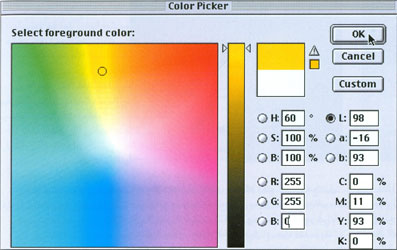
| ١-١ عكس ألوان الواجهة والخلفية | ١-٢ اختيار اللون الاصفر كلون الواجهة (لاحظ نسبة الاحمر والاخضر = ٢٥٥) |

١ - شغل برنامج فوتوشوب (استخدمنا في مثالنا الإصدار الخامس من نسخة فوتوشوب - الشرق الأوسط).
٢ - انقر فوق سهم عكس ألوان واجهة وخلفية الصورة لجعل لون الخلفية أسوداً (صورة رقم ١-١).
٣ - انقر فوق مربع لون واجهة الصورة (يظهر الآن بالابيض) وحدد قيم الألوان التالية : B=0، G=255، R=255، ثم انقر فوق زر OK (صورة رقم ١-٢).
| | |
|---|---|---|
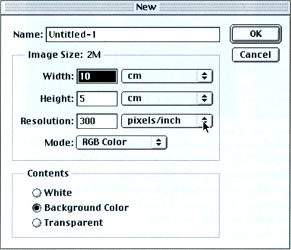
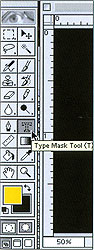
| ١-٣ الاصفر في الواجهة والاسود في الخلفية | ١-٤ مواصفات الملف الجديد | ١-٥ اختيار اداة قناع النصوص |

٤ - تبدو بعدها لوحة الأدوات كما في الصورة رقم ١-٣ (لاحظ هنا ظهور اللون الأسود في الخلفية والأصفر في الواجهة).
اختر من قائمة الأوامر File ثم New، وحدد مواصفات الملف الجديد في المربع الظاهر في الصورة رقم ١-٤ حيث يكون العرض ١٠ سم والطول ٥ سم والدقة ٣٠٠ نقطة في البوصة، والنموذج اللوني RGB، والمحتويات لون الخلفية Background color، ثم انقر فوق زر OK.
٥ - اختر أداة قناع النصوص من لوحة الأدوات العائمة (حرف T المفرغ)، وانقر بزر الفأرة فوق الصورة السوداء التي حصلت عليها في الخطوة السابقة (صورة رقم ١-٥).
| | |
|---|---|---|
| ١-٦ نافذة تحرير النصوص ومواصفات الكتابة | ١-٧ يظهر النص بعد كتابته مفرّغاً ومحاطاً بخطوط التحديد المتقطعة | ١-٨ هكذا ستبدو الصورة في نهاية الخطوة الاولى |
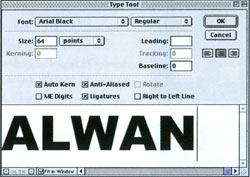

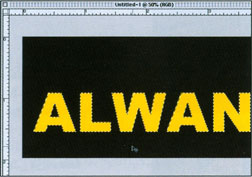
٦ - اكتب كلمة ALWAN في خانة الكتابة بعد اختيار خط سميك (مثلاً Arial Black) وتحديد حجم ٦٤ نقطة، ثم انقر فوق زر OK (صورة رقم ١-٦)، فتبدو الكتابة مفرغة تماماً ومؤطرة بخطوط متقطعة كما فى الصورة رقم ١-٧.
٧ - انقر فوق ايقونة دلو الألوان في لوحة الأدوات، ثم اسكب اللون (الأصفر) داخل حدود الكلمة المكتوبة والمؤطرة التي ظهرت في الخطوة السابقة فتظهر الصورة رقم ١-٨ (لاحظ هنا أن إطار التحديد لا يزال نشطاً حول الكلمة).
٨ - اختر من قائمة الأوامر select ثم save selection ثم OK.
٩ - احفظ الصورة الآن بتنسيق ملف Photoshop.
الخطوة الثانية :
| | |
|---|---|---|
| ٢-١ عرض لوحة الطبقات | ٢-٢ اضافة اول طبقة جديدة ومواصفاتها | ٢-٣ شكل لوحة الشفائف بعد اضافة اول شفيفة جديدة ومواصفات بخاخ الالوان |
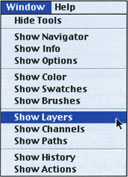
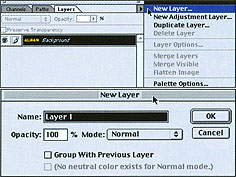
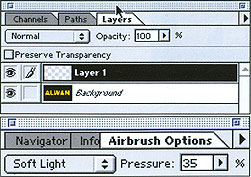
١ - أضف شفيفة جديدة إلى الصورة وذلك باختيار Window ثم Show layer (الصورة رقم ٢-١)، ثم انقر فوق رأس السهم في لوحة الشفائف التي تظهر لك واختر New layer، فتظهر مواصفات الشفيفة الجديدة (صورة رقم ٢-٢). انقر فوق زر OK، فتصبح لوحة الشفائف على الشكل الظاهر في اعلى الصورة رقم ٢-٣، وفيها تبدو الشفيفة الجديدة ي أعلى القائمة. (ملاحظة : إذا نقرت فوق العين المقابلة للشفيفة الرئيسية، فستحتجب وتظهر الشفيفة الثانية فارغة إلا من إطار تحديد النص. واذا ما فقدت إطار تحديد النص لأي سبب من الأسباب، يمكنك استرجاعه من خلال قاثمة select ثم load selection (حيث كنا قد حفظناه خلال العملية رقم ٨ من الخطوة الأولى).
٢ - اختر، كما فعلنا في العملية رقم ٣ من الخطوة السابقة ، لوناً بنياً للواجهة : B=41، G=84، R=128.
٣ - انقر مرتين زر الماوس فوق ايقونة البخاخ في لوحة الأدوات ثم حدد مواصفات البخاخ كالتالي: Soft light بدلاً من Normal. ودرجة ضغط تساوي ٣٥ ٪ (كما يبدو في اسفل الصورة رقم ٢-٣).

٤ - ابدأ برش الجزء الأعلى من منطقة التحديد بالبخاخ ومرره أفقياً وبتعرج واترك جزءاً من اللون الأصفر ظاهراً في أسفل الصورة (ملاحظة : الأصفر هو لون الكتابة في الشفيفة الأساسية)، كما يظهر في الصورة رقم ٢-٤.

٥ - اختر الممحاة من لوحة الأدوات واجعل درجة نعومتها صفراً، ودرجة الضغط ١٠٠، وامسح بطريقة متعرجة الجزء الأعلى من الصورة لاعطائها تأثيراً اكثر واقعية، لإنتاج «خط الأفق» للون الذهبي كما يبدو في الصورة ٢-٥.
الخطوة الثالثة :

١ - أضف طبقة شفافة ثالثة فوق الشفيفتين السابقتين.
٢ - كرر العملية رقم ٤ من الخطوة الثانية، لتلوين الطرف الأعلى في منطقة التحديد، فتبدو كما في الصورة رقم ٣-١.
الخطوة الرابعة :
١ - انقر باستخدام الفأرة فوق الشفيفة الأساسية التي تظهر في لوحة الشفائف.
٢ - أضف طبقة شفافة رابعة فوق الطبقة الأساسية مباشرة، واختر Select من قائمة الأوامر، ثم Modify ثم Expand وحدد القيمة ٥ بيكسل لتكبير منطقة التحديد بهذا المقدار.

٣ - املأ المنطقة المحددة باللون الأصفر الذي استخدمناه في الخطوة الأولى فتبدو لديك الصورة رقم ٤-١.

٤ - استخدم مجدداً البخاخ فوق الطبقة الحالية، ولون بعض اطرافها بالبني الفاتح والغامق لإبراز جسم النص وعمقه وانتبه لزوايا النص لمحاكاة انعكاس الضوء والظلال حولها، فتظهر لديك الصورة رقم ٤-٢.
الخطوة الخامسة :
١ - انقر باستخدام الفأرة فوق الشفيفة الظاهرة في أعلى الترتيب في لوحة الشفائف لتنشيطها.
٢ - أضف شفيفة جديدة يكون موقعها فوق الطبقات الأخرى ونشطها.
٣ - استخدم البخاخ والفرشاة الناعمة ورش لوناً أبيضاً لامعاً فوق الجزء الأعلى من منطقة التحديد، فتظهر الصورة في شكلها النهائي.
