الصفحة الرئيسية > مجلة تصميم > السنة الثانية - العدد الثامن والتاسع - تشرين الأول ١٩٩٩ > كورل درو، الستريتر
 كورل درو، الستريتر
بقلم
الظلال في الستريتر
يمكن انشاء ظلال شخصية جذابة باستخدام برنامج الستريتر بفضل وظيفة التنقيط (rasterize) التي يوفرها.
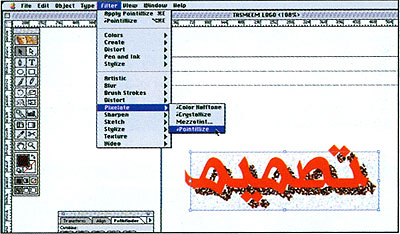
– رسم عنصر ثم مضاعفته وازاحة النسخة الى موقع الظل ونقلها الى المؤخرة.
– تحديد لون النسخة الخلفية التي ستلعب دور الظل.
– اختيار امر تنقيط من قائمة عنصر لتحويل النسخة في المؤخرة الى رسم نقطي بدلاً من رسم يعتمد على المتجهات.
– اختيار احد مؤثرات فوتوشوب من قائمة المرشحات (Filters). وتعطي مرشحات التنقيط مثل Pointillize او Pixelate افضل النتائج.
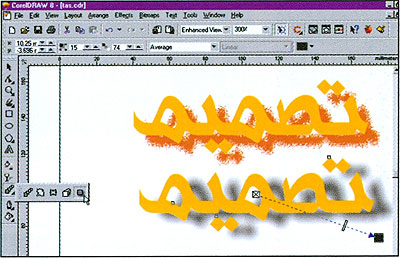
يمكن الوصول الى النتيجة نفسها في برنامج كورل درو باستخدام امر التحويل الى نقطي (convert to bitmap) من قائمة نقطي ثم اختيار احد مؤثرات القائمة نفسها. الا ان اداة الظل التفاعلية في كورل درو تحتوي على العديد من مؤثرات الظل ويمكن استخدامها بدلاً من الطريقة السابقة.
من النسيج الى الخلفية
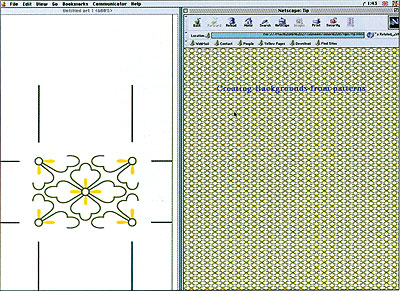
يمكن للانسجة التي تأتي مع الستريتر ان تكون مصدراً غنياً لإنشاء خلفيات صفحات نسيج العنكبوت.
– في الستريتر، تحميل مكتبة انسجة (pattern library من امر other libraries في قائمة نافذة) وسحب احد الانسجة الى حقل العمل.
– تحديد كل عنصر من النسيج وتلوينه باستخدام لوحة الوان نسيج العنكبوت (مكتبة web من قائمة نافذة).
– تحديد المستطيل الاساسي للنسيج الذي يكون عادة في الخلفية ونسخه ثم اختيار امر لصق في المقدمة من قائمة تحرير.
– فتح قائمة عنصر واختيار امر علامات التأطير (crop marks) ثم امر تنفيذ (make) لإنشاء اطار حول النسيج يفهمه مرشح GIF لإنشاء خلفية سليمة.
– اختيار امر تصدير من قائمة ملف، ثم تنسيق GIF89a من القائمة المنسدلة.
– اختيار اللوح المهايئ (adaptive) من قائمة الواح الالوان وتحديد عدد قليل من الالوان لتصغير حجم الملف.
– يمكن الآن اختيار هذا النسيج لصورة الخلفية لدى تصميم صفحة العنكبوت.
خيارات الطباعة للشفائف المتعددة
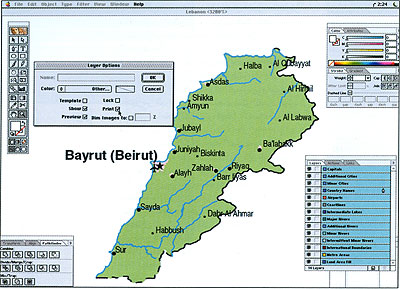
في الستريتر، لست بحاجة لتحديد كل شفيفة على حدى لفتح خيارات الطباعة العائدة لها. فبتحديد كل الشفائف في لوح الشفائف، قم بالنقر المزدوج على احداها ليظهر مربع حوار خيارات الشفيفة الذي يطبق على كل الشفائف.
فإذا كان خيار الطباعة نشط وعليه علامة، تكون خيارات الطباعة مطبقة على كل الشفائف. واذا كان خيار الطباعة غير نشط (باهت)، فيعني ذلك ان خيارات الطباعة مطبقة على شفيفة واحدة فقط. اما اذا كان خيار الطباعة نشط ولكن بدون علامة عليه، فيعني ذلك ان خيارات الطباعة ليست مطبقة على اي من الشفائف.
الرسم فوق صورة باهتة
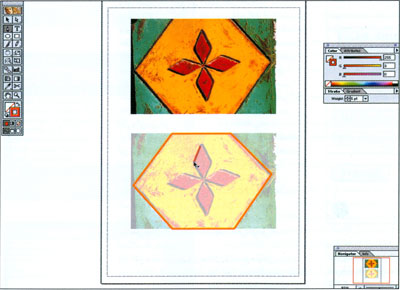
عندما ترسم فوق صورة في الستريتر، تجد انه من الصعب رؤية الخطوط التي ترسمها. فعندما تجلب صورة نقطية الى البرنامج، سيعرضها بكل الوانها مما يخفي نوعاً ما الخطوط التي ترسمها فوقها.
الا ان الستريتر يسمح لك بجعل الصورة باهتة لتتمكن من رؤية ما ترسم ولكن هذه الوظيفة تؤدي الى ابطاء عملية الرسم بشكل ملحوظ.
هناك طريقة تتيح جعل الصورة باهتة وتسريع الرسم، وهي جعلها باهتة اساساً في فوتوشوب قبل جلبها الى الستريتر.
– افتح الرسم النقطي في فوتوشوب بعد مسحه بواسطة جهاز المسح الضوئي
– قم بتنظيف الصورة باستخدام المستويات
– افتح مريع الاضاءة والتضاد وقم بزيادة التضاد لزيادة ابراز خطوط الصورة
– اجعل الصورة باهتة بفتح مربع المستويات وسحب مؤشر مستويات الاخراج من الاسود نحو الابيض لتفتيح الصورة
– احفظها بتنسيق TIF او EPS.
– قم بجلب الصورة الى الستريتر واستخدم الريشة او الفرشاة بواسطة لوحة رسم واكوم او اي اداة ادخال تعمل بالضغط وابدأ بالرسم فوق الصورة.
