الصفحة الرئيسية > مجلة أبل في العالم العربي > المجلد الثاني - العدد الثاني والعشرين - حزيران ١٩٩٣ > نصائح مفيدة
 نصائح مفيدة
بقلم
إستخدام معامل جاما
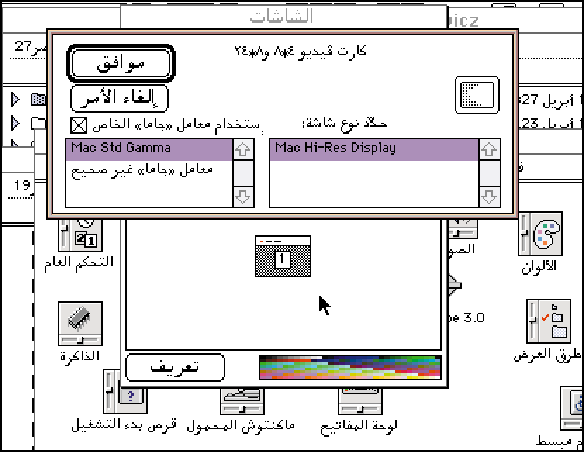
لدى فتح لوحة تحكم الشاشات، وإذا تم الضغط على مفتاح الإختيار عند النقر على زر «إختيارات»، يظهر إختيار إضافي في مربع الحوار هو «إستخدام معامل جاما الخاص».
وخصصت «أپل» مفتاح الإختيار لظهور هذه الوظيفة لأنها ليست ضرورية لكل المستخدمين.
ويتعلق ضبط معامل «جاما» بالدقة التي تظهر فيها الألوان على الشاشة بالنسبة للألوان المطبوعة على الورق. ويعني تصحيح معامل «جاما» ضبط واحد أو أكثر من مدافع الإلكترونات الثلاثة في الشاشة الملونة لتوفر هذه الأخيرة ألواناً أكثر طبيعية.
وفي لوحة تحكم الشاشات، يسمح إختيار «إستخدام معامل جاما الخاص» للمستخدم باختيار مجموعة من تصحيحات معامل «جاما» لشاشة معينة. وتتوفر تصحيحات معامل «جاما» في ملفات منفصلة تأتي عادة مع بطاقات العرض أو الشاشات التي تصنعها «أپل» أو أطراف ثالثة. وإذا كان في الجهاز ملف كهذا، يظهر رسمه في المربع التابع للإختيار. أما إذا لم يكن هناك أي ملف في الجهاز فيظهر المربع التابع للإختيار خافتاً ويحتوي على عبارة واحدة هي «معامل جاما غير صحيح».
وفي الصورة المرفقة، يظهر ملف تصحيح معامل «جاما» لأن الجهاز يحتوي على بطاقة عرض ٨ x ٢٤ من «أپل» التي تأتي مع هذا الملف.
أصوات ورموز الإستخدام المبسط
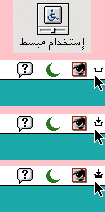
هل صدف، لدى ضغطك عدة مرات (خمسة بالتحديد) على مفتاح العالي، أن لاحظت ظهور رمز صغير إلى يمين رمز التطبيقات يتغير مع كل ضغطة على زر العالي ويصدر الجهاز أصوات غريبة؟
إن ما تدل عليه سلسلة الرموز هذه هي وظيفة المفاتيح الصعبة (Sticky Keys) وهي إحدى خيارات لوحة تحكم «الإستخدام المبسط» الثلاثة لاستخدام لوحة المفاتيح.
وتتيح وظيفة المفاتيح الصعبة إمكان الضغط على تركيبات المفاتيح (الإختيار والعالي و٣ مثلاً لالتقاط صورة عن الشاشة) كل مفتاح لوحده.
يمكنك كذلك تأمين المفاتيح المعدلة (وهي الأوامر والإختيار والتحكم والعالي) بالضغط عليها مرتين متتاليتين.
ويمكن تشغيل المفاتيح الصعبة بالضعظ على مفتاح العالي خمس مرات متتالية دون تحريك الماوس أو بفتح لوحة تحكم الإستخدام المبسط. وعند تشغيل المفاتيح الصعبة يظهر رمز صغير في يمين شريط القوائم يشير إلى وضعية هذه المفاتيح. ويمكن إنهاء المفاتيح الصعبة بالضغط على مفتاح العالي خمس مرات أخرى أو على أية تركيبة من مفتاحين مكافئين.
ويشمل الإستخدام المبسط مفاتيح الماوس أي تشغيل مؤشر الماوس من مفاتيح الرقمية.
أما الوظيفة الثالثة للإستخدام المبسط فهي المفاتيح البطيئة وتقوم بالتحكم بالضغط على المفاتيح عن طريق الخطأ وذلك بإجبار المستخدم على إبقاء الضغط على أي مفتاح عدة ثوان ليظهر مفعوله على الشاشة.
أسرار النظام ٧
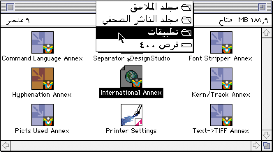
نصيحتان تساهمان في اختصار العمل مع النظام ٧:
١- إذا قمت بالنقر على أحد العناوين في أي إطار (إسم، نوع، حجم، تاريخ التعديل) في الباحث، يتم ترتيب عناصر الإطار حسب هذا العنوان. وذلك أسرع من فتح قائمة «عرض» واختيار الترتيب المطلوب.
٢- إذا قمت بالضغط على مفتاح الأوامر والنقر بالوقت نفسه على عنوان أي إطار، تظهر قائمة منسدلة تعرض ترتيب هذا الإطار في هيكلية المجلدات الهرمية. ويسهل ذلك الذهاب إلى أي إطار يحتوي الإطار المفتوح حتى لو كانت كل الإطارات الوسيطة غير مفتوحة.
إطالة عمر خرطوشة الحبر في الطابعة
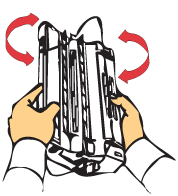
عندما تبدأ الطابعة بإنتاج طباعة باهتة، تكون خرطوشة الحبر أصبحت شبه فارغة. وفي كثير من الطابعات، هناك مؤشر ضوئي صغير يدل إلى قرب إنتهاء الحبر.
ولكن يمكن إطالة عمر خرطوشة الحبر لبعض الوقت وذلك بإخراجها من الطابعة وهزها في الإتجاهين من اليمين إلى اليسار بضع مرات ثم إعادة تركيبها في الطابعة.
وتؤدي عملية الهز هذه إلى إعادة نشر الحبر المتبقي في جميع أنحاء الخرطوشة مما يعطيها نفساً جديداً يمكن أن تستخدمه بانتظار الحصول على خرطوشة بديلة.
تحسين طباعة تدرجات الرمادي
إذا كان لديك طابعة ليزر لا تدعم وظيفة «فوتوجريد» (وهي تقنية لتحسين طباعة الصور والرسوم طورتها شركة «أپل»)، وأردت طباعة صورة بتدرجات الرمادي ودقة ٣٠٠ نقطة في البوصة، تتسبب شاشة أنصاف الألوان في الطابعة بطمس بعض تفاصيل الصورة.
ولكن يساعد برنامج «فوتوشوب» على تحسين طباعة الصورة واختصار فترة هذه الطباعة.
فابدأ بإدخال صورتك عن طريق جهاز الفحص الضوئي بدقة إدخال تبلغ ٣٠٠ نقطة في البوصة و٢٥٦ تدرجاً رمادياً. ثم قم بفتح الصورة في «فوتوشوب» وحولها من وضعية تدرجات الرمادي (greyscale mode) إلى الوضعية النقطية (bitmap mode) بدقة ٣٠٠ نقطة في البوصة وباختيار زر الإنتشار والإرتجاف (Diffusion Dither) في مربع حوار تحويل الوضعية. إن هذا التحويل يساهم بخفض حجم الملف بشكل كبير.
قد تتسبب عملية التحويل هذه بتعتيم الصورة بعض الشيء، فإذا كانت الصورة معتمة بعد طباعتها، قم باختيار أمر «تراجع عن تغيير الوضعية» في قائمة «تحرير» ثم زيادة الإضاءة والوضوح من قائمة «صورة» وتحويل الوضعية إلى نقطية مرة أخرى.
ستلاحظ أنه في معظم الأحيان تحصل على طباعة رمادية أفضل إذا كانت الصورة نقطية.