
الصفحة الرئيسية > مجلة أبل في العالم العربي > السنة الأولى - العدد السادس - كانون الثاني ١٩٩٢ > وظائف النظام ٧ تحت المجهر
 وظائف النظام ٧ تحت المجهر
بقلم
نستعرض عدداً من الوظائف الجديدة أو المحسنة التي تلخص ما يقدمه النظام ٧

النسخ المكافئة
يتيح أمر «إنشاء نسخة مكافئة» الجديد في قائمة «ملف» تكرار رموز العناصر من تطبيقات وملفات ومجلدات. وعند اختيار هذا الأمر يبقى العنصر الأصلي في موقعه على القرص الثابت وتوضع النسخ المكافئة في أي مكان يسهل الوصول إليه مثل قائمة «أپل» مثلاً. وتعمل هذه الوظيفة عبر الشبكات أيضاً.
ومع أن هناك أمر تكرار في قائمة «ملف» يمكنه إنشاء نسخاً من العناصر، إلا أن ذلك غير شرعي في ما يتعلق بالتطبيقات فضلاً عن أنه يحتل مساحات كبيرة على القرص الثابت. فالنسخة المكافئة لا تحتل إلا ٢ إلى ٥ كيلوبايت. ويمكن للمستخدم العمل بالنسخة المكافئة مثل العمل بالعنصر الأصلي. فالنقر المزدوج على هذه النسخة يفتح العنصر الأصلي أينما وُجد وحتى لو تغير إسمه أو موقعه. في المقابل إذا تم مسح العنصر الأصلي لا تختفي النسخ المكافئة التابعة له بل تلغى الصلة الموجودة بين الملف الأصلي ونسخه المكافئة ولا يمكن عندها فتح الملف بالنقر على نسخة من نسخه.
وتسمح هذه الوظيفة بتحسين تنظيم القرص الثابت. فمثلاً يمكن إدخال النسخ المكافئة في التطبيقات الأكثر إستعمالاً في قائمة «أپل» بدل إدخال التطبيقات نفسها.

المهملات
يحتوي النظام ٧ سلة المهملات الشهيرة غير أنها أصبحت لا تقبل التفريغ تلقائياً بل بطلب ملح من المستخدم. وفي حال حدوث عطل طارئ أو إنقطاع في التيار الكهربائي تحتفظ السلة بكل ما أدخل فيها.
عندما يتم طلب تفريغ المهملات من قائمة «خاصة» يظهر مربع حوار يحدد عدد العناصر الموجودة في السلة والمساحة التي يحتلونها ويطلب تأكيد عملية الحذف. ويمكن للمستخدم إلغاء مربع حوار تأكيد الحذف وذلك بتحديد سلة المهملات واختيار أمر «عرض معلومات» من قائمة «ملف».

ملحقات النظام
يوجد داخل مجلد النظام مجلد بهذا الإسم الجديد. ويحتوي هذا المجلد جميع ملفات تشغيل الطابعات وأدواة الشبكات إضافة إلى ما كان يسمى حتى الآن مستندات بدء التشغيل التي يتم تحميلها بتشغيل الجهاز.
توضع كل هذه المجموعة في مجلد ملحقات النظام ويتم تحميلها تلقائياً عند تشغيل الكمبيوتر. وهناك بعض مستندات لوحة التحكم من الإصدارات السابقة للنظام التي يمكن وضعها في مجلد الملحقات.
مربعات الحوار
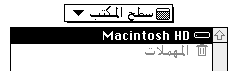
تغيرت مربعات حوار الفتح والحفظ في التطبيقات لتسهيل الوصول إلى وحدات التخزين والمجلدات. فأضيف إلى لائحة المجلدات، التي تنتهي عادة بإسم القرص الثابت، عبارة «سطح المكتب» الذي يعرض عند اختياره كل العناصر الموجودة على سطح المكتب من وحدات تخزين موصولة مباشرة بالجهاز أو متصلة بشبكة إضافة إلى سلة المهملات. وإذا كانت اللائحة أكبر من مربع الحوار، يمكن إدخال أول حرف من إسم العنصر المطلوب ليظهر في المربع بدل إستخدام شريط التحريك.
وبالنسبة لأسماء العناصر الطويلة فيتكفل النظام بتصغيرها لعرض أكبر عدد ممكن من حروفها في مربع الحوار.

الباحث
يشكل الباحث تطبيقاً مهماً جداً يأخذ على عاتقه تنظيم الملفات والمجلدات وتشغيل التطبيقات والوصول إلى الأقراص الثابتة والمرنة.
وعندما يكون الباحث نشطاً يظهر سطح المكتب على الشاشة. ويتميز سطح المكتب في النظام ٧ بقالب جديد تدخل فيه الألوان والأشكال المجسمة إضافة إلى وظائف جديدة منها قائمة «مميز» والبحث عن ملف والنسخ المكافئة ونظام التعليمات الجديد.
والجديد أيضاً في النظام ٧ أنه لم يعد هناك خيار بين الباحث والباحث المتعدد فالنظام يعمل دائماً في وضعية الباحث المتعدد، ويشكل ذلك أحد العناصر التي تحتاج إلى ذاكرة رام إضافية بالنسبة لأنظمة التشغيل السابقة.
الاتصال بين التطبيقات
إنها مجموعة من القواعد تتحكم بإدارة الاتصالات بين التطبيقات لجهة تبادل البيانات (النسخ واللصق، النشر والإشتراك) والأوامر.

المميزات
إكتسب تصنيف الملفات حسب الألوان طابعاً جديداً: يمكن الآن تخصيص إسم مجموعة لكل من الألوان السبعة المتاحة. فبإمكان المستخدم تصنيف ملفاته حسب الصفات «ضروري» و«جديد» و«جاري» و«فاتر» إلخ.
ويمكن تنسيق الألوان والصفات حسب رغبة المستخدم من خلال مجلد إسمه «مميزات» داخل مجلد لوحة التحكم.
وتدخل وظيفة «مميز» ضمن قائمة «عرض» كأحد الخيارات التي يتم على أساسهما عرض العناصر على سطح المكتب.

الرموز الشخصية
يتيح النظام ٧ إمكان تغيير رموز الملفات والمجلدات والتطبيقات وذلك بإنشاء أو نسخ رسم معين ملون أو بالأسود والأبيض.
ولا يهم حجم الرسم المختار كونه سيصغّر ليصبح بقياس باقي الرموز أي ٣٢ x ٣٢ نقطة. ويتم نسخ الرسم في الحافظة وبعد تحديد الملف المطلوب تغيير رمزه يتم اختيار «عرض معلومات» من قائمة «ملف» ثم لصق الرسم مكان الرمز الأساسي. ولا يقوم النظام بمسح الرمز الأساسي ويمكن للمستخدم إعادته متى يشاء.
غير أن هناك بعض الرموز التي لا يمكن تبديلها وعند اختيارها يكون أمر «لصق» خافت.
ويجب التذكير هنا بأن هذه العملية لا تبدل إلا رمز العنصر المحدد. فإذا أراد المستخدم مثلاً تغيير كل رموز وثائق برنامج «إكسل»، عليه الدخول إلى موارد البرنامج.

الذاكرة التخيلية
تستخدم الذاكرة التخيلية جزءاً من القرص الثابت كما لو أنه ذاكرة رام. ويوفر النظام ٧ هذه الوظيفة غير أنه يجب اللجوء إليها بشكل ظرفي فقط لأن استخدامها يقلل من سرعة عمل التطبيقات. ولا يمكن إستخدامها إلا من قبل الأجهزة المزودة ببروسسور ٦٨٠٣٠ أو بروسسور ٦٨٠٢٠ مزود بوحدة إدارة الذاكرة المصفحة.
ويتم تشغيل الذاكرة التخيلية من خلال ملف الذاكرة داخل مجلد لوحة التحكم (لا تظهر في ماكنتوش «بلاس» و«كلاسيك» والمحمول). ويمكن أيضاً تشغيل العنونة باستخدام ٣٢ بت على كمبيوترات ماكنتوش «إل.سي.» و«٢ إس.آي.» و«٢ سي.آي.» و«٢ إف.إكس.» ويتم استخدام هذه العنونة من أجل التطبيقات المصممة لتعمل بصيغة ٣٢ بت.

قائمة التعليمات
يمكن تشغيل التعليمات في النظام ٧ بشكل متواصل باختيار أمر «إظهار بالون الحوار» من قائمة جديدة في شريط القوائم. وعند تشغيل هذا الأمر تظهر بالونات حوار على كل العناصر التي يدل عليها مؤشر الماوس.
وتشرح هذه البالونات عن نوع العنصر وطريقة تشغيله. تعمل هذه البالونات مع جميع مكوّنات الباحث وتستخدمها التطبيقات المطورة للنظام ٧.
ويمكن إخفاء هذه البالونات باختيار أمر «إخفاء بالون الحوار» من قائمة التعليمات.
وتعرض هذه القائمة أيضاً لائحة باختصارات الباحث التي تستخدم لوحة المفاتيح.
قائمة تطبيق
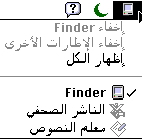
جاءت هذه القائمة لتحل مكان قائمة الباحث المتعدد في الإصدارات السابقة. وأصبحت هذه القائمة نشطة على الدوام لأن النظام ٧ يعمل دائماً بوضعية الباحث المتعدد. ويأخذ رمز القائمة شكل التطبيق النشط وتعرض القائمة لائحة التطبيقات المفتوحة في أي وقت وذلك بالترتيب الأبجدي وتتيح التنقل بين تطبيق وآخر بمجرد إختيار رمز التطبيق.
وتتيح قائمة «تطبيق» أيضاً إمكان إخفاء الإطارات المفتوحة على سطح المكتب إذا كان عددها مزعجاً للعرض . ولا يلغي هذا الإخفاء تنفيذ أي تطبيق في الخلفية بل يحجب فقط رؤية الإطارات المفتوحة.

قائمة «أپل»
تظهر قائمة «أپل» على يسار شريط القوائم كما في الإصدارات السابقة غير أنها لم تعد تقتصر على أدوات المكتب كون هذه الأدوات لم يعد لها وجود بشكلها المعروف في النظام ٧. والحال أنه يمكن إدخال كل ما يريده المستخدم في هذه القائمة، ويشمل ذلك التطبيقات والنسخ المكافئة والملفات والمجلدات.
ويكفي لإدخال العناصر على القائمة، سحب رموز هذه العناصر إلى داخل مجلد قائمة «أپل» الموجود داخل مجلد النظام (كون ناقل الخطوط وأدوات المكتب لم يعد له وجود).
ويعطي أمر «حول...» معلومات عن التطبيق النشط أو إذا كان الباحث نشطاً، معلومات عن إستخدام الذاكرة.

مستند نمطي
أصبح من الممكن الآن إنشاء مستندات نمطية مثل نماذج للفواتير أوالرسائل أو غير ذلك. وعندما ينقر المستخدم على هذه المستندات نقرة مزدوجة يتم تشغيل التطبيق المناسب لها ويفرض النظام حفظ المستند بإسم جديد مما يحفظ المستند النمطي من محاولات التعديل.
وهناك طريقتان لإنشاء المستندات النمطية. ففي التطبيقات التي تدعم النظام ٧ يمكن النقر في مربع المستند النمطي داخل مربع حوار الحفظ. أما في التطبيقات التي لا تدعم النظام الجديد يجب إنشاء المستند وحفظه واختيار مربع مستند نمطي من مربع حوار «عرض المعلومات» وعندها يتغير رمز المستند إلى رمز مستند نمطي.

تبادل الملفات
يتميز النظام ٧ بكونه نظام تشغيل الكمبيوتر الشخصي الوحيد الذي يحتوي على برنامج تبادل الملفات عبر الشبكات ومن جهاز إلى آخر. فيمكن لكل مستخدم وضع وحدة تخزين أو عدة وحدات في تصرف المستخدمين الآخرين مع كل وسائل الحماية وكلمات المرور الضرورية. وتتكفل ثلاثة ملفات هذه المهمة وهذه الملفات هي «مستخدمون ومجموعات» و«ضبط المشاركة» و«مراقب مشاركة الملفات» التي توجد في مجلد لوحة التحكم. وتؤمن هذه الملفات للمستخدم التحكم الدائم بعملية تبادل الملفات وكل ما يحصل لقرصه الثابت على الشبكة.
وتسمح وظيفة «ضبط المشاركة» بتحديد حقوق الوصول إلى وحدة التخزين التي يريد المستخم منحها للمستخدمين الآخرين. وقليلاً ما يتم نشر كامل القرص الثابت وتقتصر العملية على بعض الملفات. ومن الضروري تنشيط «ضبط المشاركة» للاستفادة من كل وظائف الشبكات التي يتمتع بها النظام ٧.

الصوت والخطوط
تشكل عملية إدخال خط نقطي (ملف لكل حجم) أو تروتايب (ملف واحد ينشئ خطاً بجميع الأحجام) أو صوت معين عملية سهلة للغاية. وكل ما يجب القيام به هو سحب رمز الخط أو الصوت إلى رمز ملف النظام الذي يخزّن الخط أو الصوت تلقائياً.
ولمعرفة هوية الخطوط والأصوات المحفوظة في النظام يكفي فتح ملف النظام بالنقر المزدوج عليه. وعند النقر مرتين على رمز خط معين يظهر مربع حوار يعرض نموذجاً من الخط ويمكن سماع عينة من الصوت بالطريقة نفسها.

العرض
يمكن عرض عناصر سطح المكتب بالإسم أو التاريخ أو المميزات أو الحجم أو النوع. وعند اختيار العرض بأحد هذه المعايير يتم العرض بشكل تنازلي مثل برامج إدارة المشاريع.
ويمكن بهذه الطريقة معرفة محتوى أحد المجلدات دون الحاجة إلى فتح إطاره وذلك بالنقر على رمز المثلث الموجود إلى جانب رمز المجلد. ويتيح هذا العرض أيضاً إمكان التنقل بين المجلدات باستخدام لوحة المفاتيح.
النشر والاشتراك
لا توجد وظيفة النشر والاشتراك في نطاق الباحث. فهي مستخدمة من التطبيقات التي تدعم كل قدرات النظام ٧ والتي تحتوي قائمة «تحرير» لديها أوامر نشر واشتراك جديدة.
ويمكن وصف هذه الوظيفة بأنها عملية نسخ ولصق ديناميكية تعمل في الجهاز نفسه وعلى صعيد الشبكات. وتسمح هذه الوظيفة باستخراج بيانات معينة من مستند ما وحفظها بملف خاص يتيح لمستندات أخرى من التطبيق نفسه أو من تطبيقات أخرى الوصول إلى هذه البيانات. وتختلف هذه الوظيفة عن النسخ واللصق بكونها تؤمن نظام تحديث أوتوماتيكي. فإذا أدخل أي تعديل على المستند الأساسي (الناشر) يتم تحديث المستندات المشتركة تلقائياً ويظهر التحديث إما عند حدوثه إما عند فتح المستندات المشتركة.
البحث عن ملف
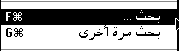
كانت هذه الوظيفة في إصدارات النظام السابقة، أداة مكتب صغيرة ومحدودة إنما الآن فتشكل وظيفة قوية من وظائف الباحث وتوجد في قائمة «ملف».
ويسمح «البحث عن ملف» للمستخدم العثور على مستندات أو تطبيقات حسب مواصفات عديدة تشمل الحجم وتاريخ الإنشاء والمميزات... وحتى محتوى مربع التعليقات في أمر «عرض معلومات».
ويعمل البحث أيضاً عبر الشبكات على كل الأقراص المتاحة وتتم عملية البحث بسرعة مذهلة. ولا يقتصر على عرض الملفات المعثور عليها في مربع الحوار بل تفتح وظيفة البحث الأقراص والمجلدات الموجودة فيها الملفات المطلوب البحث عنها وتحددها تلقائياً.
وأضيف أيضاً في نفس القائمة أمر «البحث مرة أخرى» والذي يبحث عن العنصر التالي الذي يملك المواصفات التي تم تحديدها في أمر «البحث».

خطوط تروتايب
يتميز النظام ٧ بإمكان إدارة خطوط تروتايب التي تناسب في الوقت نفسه دقة الشاشة ودقة الطابعة من أجل إعطاء أكبر دقة طباعية ممكنة.
وتتميز خطوط تروتايب بعرضها الحروف على الشاشة بجميع الأحجام وذلك بدقة عالية.
ويتيح النظام إستخدام الخطوط النقطية السابقة وذلك بسحب رموزها إلى رمز ملف النظام.
وتختلف خطوط تروتايب عن خطوط بوست سكريبت التي يلزمها برنامج «أدوبي تايب ماناجر» (Adobe Type Manager) لتظهر بدقة جيدة على الشاشة.
النسخ المكافئة

تكمن الفائدة الأساسية للنسخ المكافئة في كونها تُسهل الوصول إلى أحد العناصر من عدة أماكن وتُجنب بالتالي إنشاء نسخ متكررة من الملف نفسه.
ونضرب مثلاً على ذلك أنك في وقت ما إحتجت أن تعمل على تطبيق معين وأنت أمام جهاز مختلف عن جهازك ومتصل عبر الشبكة بجهازك. فإذا لم يكن التطبيق الذي تحتاج إليه متوفراً في جهاز زميلك، يمكنك ببساطة وقبل العمل على هذا الجهاز وضع نسخة مكافئة من التطبيق في الملف المشترك بينكما.
وتستطيع بذلك أنت وزميلك، تشغيل التطبيق عن بعد وعبر الشبكة بالنقر على النسخة المكافئة.
ويمكنك كذلك إنشاء نسخة مكافئة من كامل قرصك الثابت وفتحه عن بعد، من مكتب آخر أو حتى من البيت عبر جهاز المودم.
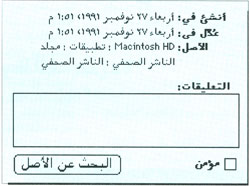
ويكفي لإنشاء نسخة مكافئة بتحديد العنصر المطلوب واختيار أمر «إنشاء نسخة مكافئة» من قائمة «ملف». وعندها يظهر رمز جديد على سطح المكتب شبيه برمز العنصر المحدد وله نفس الأسم مضاف إليه عبارة «نسخة مكافئة» ومكتوب بخط مائل. ويمكنك تغيير إسم النسخة المكافئة أو إسم العنصر الأصلي بدون إلغاء العلاقة الموجودة بينهما. ولا تُلغى العلاقة بين الإثنين إلا عند مسح العنصر الأصلي. وفي هذه الحال كلما أردت فتح العنصر من خلال النقر على النسخة المكافئة ينبهك الباحث بأنه لم يمكن العثور على العنصر الأصلي.
وأذا لم تعد تعلم أين يوجد العنصر الأصلي، فما عليك إلا تحديد رمز نسخته المكافئة واختيار أمر «عرض معلومات». ويحدد مربع الحوار الذي يظهر مكان العنصر الأصلي ويعرض إمكان البحث عنه.
النشر والإشتراك
لا يوجد في الوقت الحاضر الكثير من التطبيقات التي تحتوي هذه الوظيفة. فهناك بعض التطبيقات الإنجليزية التي تدعم كل إمكانات النظام ٧ وبالتالي «النشر والإشتراك».
تتلخص الخطوة الأولى في عملية «النشر والإشتراك»، إذا كنت تعمل مثلاً ببرنامج «إكسل ٣» للجداول الإلكترونية، باختيار أحد عناصر المستند كرسم بياني. وبدلاً من إختيار أمر «نسخ» من قائمة «تحرير»، تختار أمر «إنشاء ناشر» (Create Publisher) الجديد (قد يختلف إسم الأمر من تطبيق إلى آخر).
عند اختيار الأمر يظهر مربع حوار يطلب تسمية الملف الذي سيحتوي الرسم المختار (الملف الناشر). ويمكنك حفظ الملف الناشر في المجلد النشط أو في مجلد خاص يحتوي كل الملفات الناشرة التي يمكن التعرف عليها في الباحث من خلال رموزها الموحدة.
أما الخطوة الثانية فتتطلب فتح تطبيق ثان يدعم النظام ٧ مثل «ماك رايت برو» (يمكن أيضاً فتح التطبيق الأول نفسه) وكتابة نص معين. وعند الوصول إلى المكان الذي تريد إدخال الرسم المنشور فيه تختار أمر «الإشتراك» (Subscribe To) من قائمة «تحرير». فيظهر مربع حوار يعرض أسماء الملفات الناشرة وتختار من بينها الملف الذي يحتوي الرسم البياني وتنقر على «الإشتراك». عندها يظهر الرسم في المكان المخصص له في النص كما في عملية النسخ واللصق.
وإذا أدخلت لاحقاً أي تعديل على الجدول الذي أنتج الرسم البياني سيظهر هذا التعديل في الرسم الموجود في مستند «ماك رايت برو» عند فتحه وذلك دون إعادة عملية النسخ واللصق.
