الصفحة الرئيسية > مجلة تصميم > العدد الخامس - تشرين الأول ١٩٩٨ > الرسم المبسط في الستريتر
حصة الرسم
 الرسم المبسط في الستريتر
بقلم
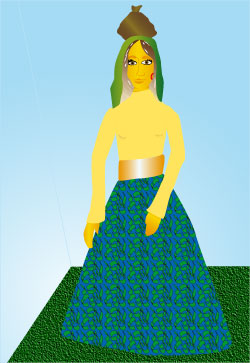
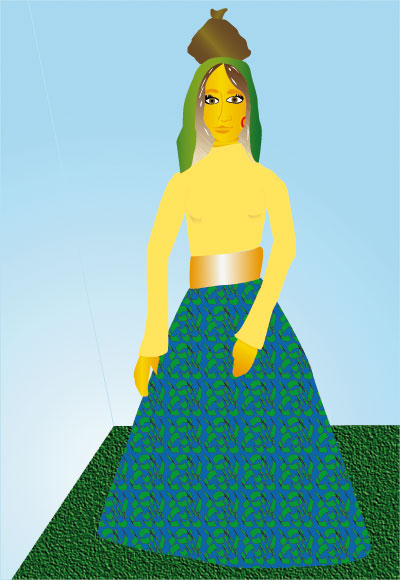
«نحتاج» احياناً الى رسوم مبسطة لأشخاص او اشياء وفقاً لإطار الاعمال الفنية التي نريد تنفيذها. ويمكن رسم هذه العناصر يدوياً ثم ادخالها في الكمبيوتر بواسطة جهاز المسح الضوئي ورسمها وتلوينها في برنامج رسم مثل الستريتر. وسننفذ هذه المهمة هنا باستخدام رسم يدوي عن تمثال صغير لإمرأة في اللباس الجبلي اللبناني التقليدي.
الخطوة الاولى: البدء في التعامل مع الرسم اليدوي
سنستورد الرسم في الستريتر وننشئ الشفائف ونبدأ برسم الخطوط العريضة.
| | |
|---|---|---|
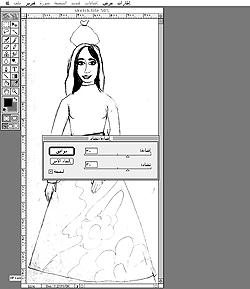
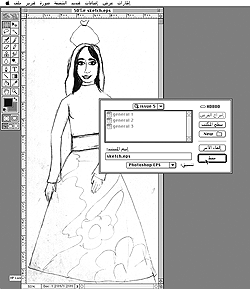
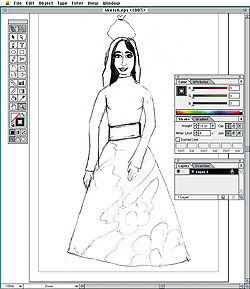
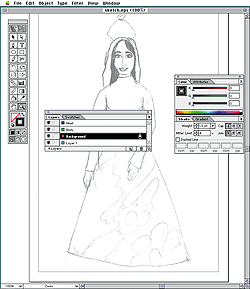
| ١-١: نبدأ بفتح ملف الرسم الذي تم ادخاله بجهاز المسح بتنسيق TIFF في فوتوشوب بصيغة درجات الرمادي. ونعدل الاضاءة والتضاد لإبراز خطوط الرسم. | ١-٢: يمكننا الآن حفظ الصورة بتنسيق EPS لاستيرادها في الستريتر. وفي حال عدم توافر فوتوشوب، فإن الستريتر يتمكن من استيراد تنسيق TIFF. | ١-٣: عندما يفتح الرسم في الستريتر يصبح النموذج الذي سنرسم فوقه لإنتاج الصورة. |
|
|
|
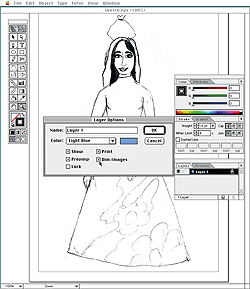
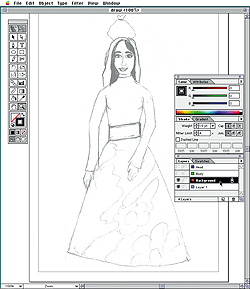
| ١-٤: نفتح مربع خيارات الشفيفة ونحدد خيار بهتان الصورة. | ١-٥: نضيف ثلاث شفائف جديدة فوق الشفيفة الاصلية ونخصصها للخلفية والجسم والرأس. ويمكن تغيير ترتيب الشفائف بسهولة بالنقر على احداها وسحبها الى حيث نريد. | ١-٦: نحدد شفيفة الخلفية ونخفي الشفيفتين فوقها بالنقر على رمز العين بجانب كل منهما. يمكن الآن البدء برسم المسارات الاولى لوضع اساسات الصورة. |
|
|
|
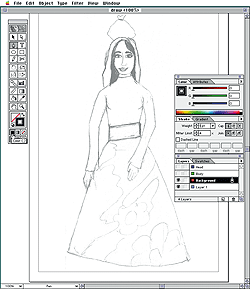
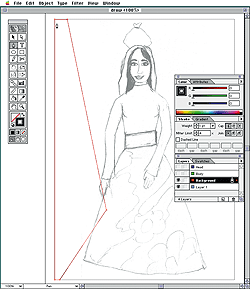
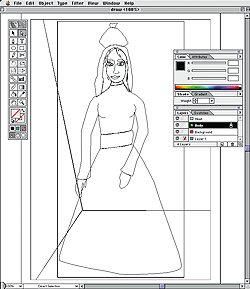
| ١-٧: نختار اداة الريشة ونحدد بدون للحشو واسود بعرض نقطة واحدة للحدود. ويوجد الخياران في اسفل لوح الادوات. | ١-٨: نرسم بالريشة الخطوط المستقيمة في شفيفة الخلفية وذلك بالنقر في بداية الخط ثم في نهايته. ونكرر ذلك لرسم اشكال مغلقة. | ١-٩: نكرر طريقة النقر هذه حتى ننتهي من الارض والجدران. |
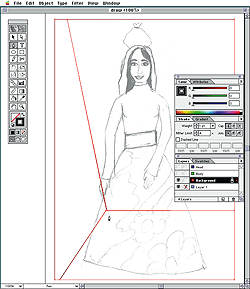
الخطوة الثانية: تخطيط المسارات
تتبع خطوط الرسم اليدوي لإنشاء مسارات لأجزاء الصورة الرئيسية. تكبير العرض للتفاصيل الدقيقة واستخدام اداة تحويل نقاط الارساء للتحرير.
| | |
|---|---|---|
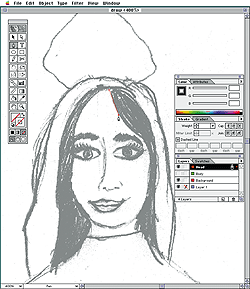
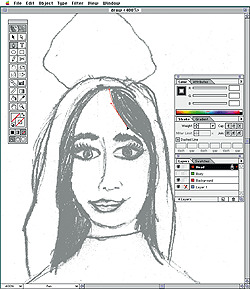
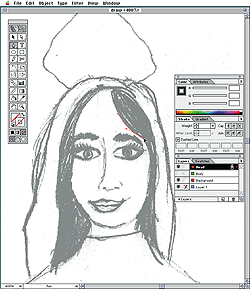
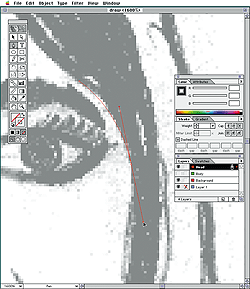
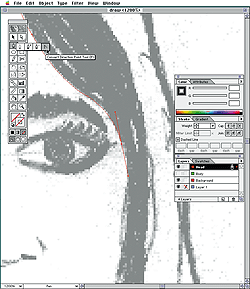
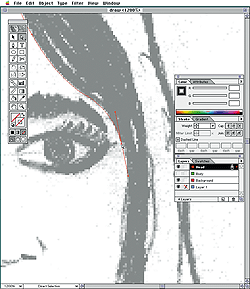
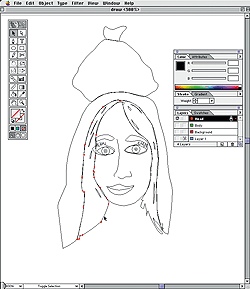
| ٢-١: ننتقل الى شفيفة الرأس ونستخدم اداة الريشة لرسم شكل الشعر والخمار. ويتم ذلك بالنقر على نقطة البداية ثم النقر على نقطة ثانية في المسار والابقاء على ضغط زر الفأرة. | ٢-٢: سحب المؤشر في الاتجاه المعاكس للإتجاه المطلوب للمنحنى حتى يتطابق هذا الاخير مع الرسم اليدوي ثم التوقف عن الضغط. | ٢-٣: ننقر على هذه النقطة الثانية لتنشيطها ونعيد الكرة لإنشاء نقاط اخرى. |
|
|
|
| ٢-٤: للحصول على رسم جيد يجب التركيز على كل تفاصيل الصورة والتعود على استخدام المكبر لتسهيل رسم التفاصيل الدقيقة. | ٢-٥: اذا وجدنا ان المقابض الصادرة عن نقطة الارساء توجه المنحنى في الاتجاه الخطآ، نستخدم اداة تحويل نقاط الارساء لدفعها في الاتجاه الصحيح. | ٢-٦: هكذا يمكننا التحكم كلياً بشكل المنحنى ووجهة اتجاهه في الخطوات اللاحقة. يمكن ايضاً تحرير المسار بالنقر عليه بآداة التحديد المباشر. |
|
|
|
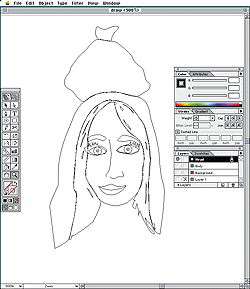
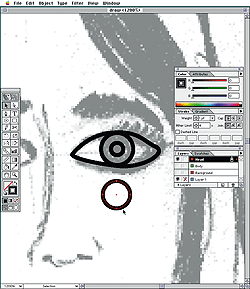
| ٢-٧: يمكننا المتابعة بهذا الاسلوب حتى اتمام كل المسارات التي تشكل تفاصيل الرأس. | ٢-٨: نستخدم اداة الشكل البيضوي لرسم المقلتين وذلك بالنقر والسحب مع الضغط على مفتاح العالي للحصول على دائرة ثم نضعهما في مكانهما بالسحب بأداة التحديد. | ٢-٩: نكرر الاسلوب المتبع حتى الآن لرسم كامل الصورة على كل الشفائف. بعد الانتهاء نحذف شفيفة الصورة اليدوية من قائمة الشفائف ونستعد لتلوين الرسم. |
الخطوة الثالثة: تلوين الشخص
تلوين اجزاء من الشخص باستخدام تدرجات الالوان لمعظمها.
| | |
|---|---|---|
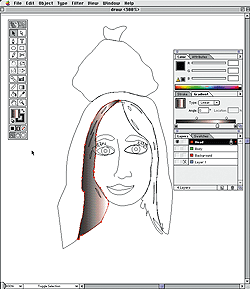
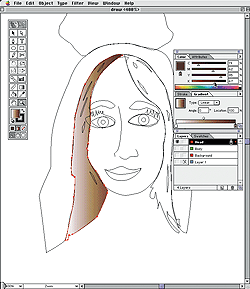
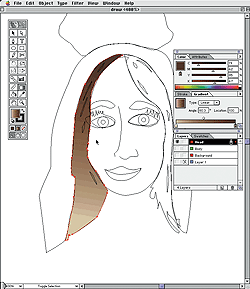
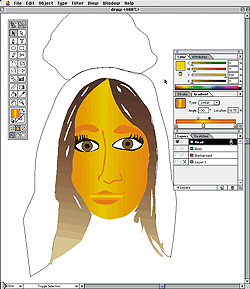
| ٣-١: نخفي كل الشفائف باستثناء شفيفة الرأس ونستخدم اداة التحديد لتحديد احد مسارات الشعر. | ٣-٢: ننقر على رمز الحشو ثم على رمز تدرج الالوان تحته في الوسط فيمتلئ مسار الشعر بالتدرج اللوني الافتراضي (اخر تدرج استخدم في البرنامج). | ٣-٣: حان وقت تغيير الوان التدرج. ننفذ ذلك بالنقر على مؤشر التدرج في لوح التدرج ثم استخدام مؤشرات الوان الفرز في لوح الالوان لخلطها. |
|
|
|
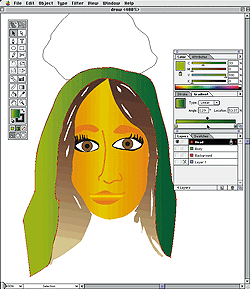
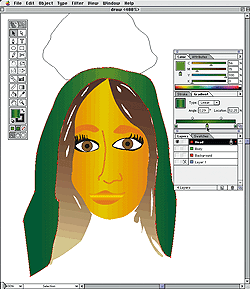
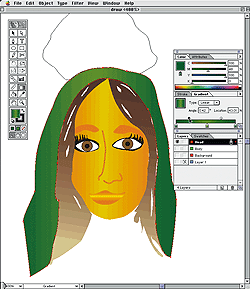
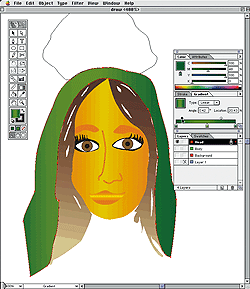
| ٣-٤: نختار اداة التدرج لتحرير اتجاهه داخل الشكل المحدد. ويكفي النقر بهذه الاداة والسحب في الاتجاه المطلوب ليتغير اتجاه التدرج. | ٣-٥: نتابع هذا الاسلوب لسائر اجزاء الرأس مع اختيار الوان جديدة واتجاهات مختلفة للتدرجات. | ٣-٦: في بعض الاشكال كالوجه والخمار، نحتاج الى لون تدرج ثالث وننفذ ذلك بالنقر في وسط شريط التدرج في اللوح. |
|
|
|
| ٣-٧: نستخدم مؤشر الالوان للون الثالث في وسط تدرج الخمار. واخترنا هنا لوناً اخضراً فاتحاً يفصل بين جزئي الخمار الداكنين. | ٣-٨: ننقر الآن على مؤشري التدرج في اعلى شريط التدرج. | ٣-٩: نحرك المؤشرين يميناً او يساراً لتوسيع التدرج او تضييقه. |
الخطوة الرابعة: انشاء نسيج التنورة
سنركز على تنورة الفتاة ونرسم نسيج ونقوم بتعبئتها به.
| | |
|---|---|---|
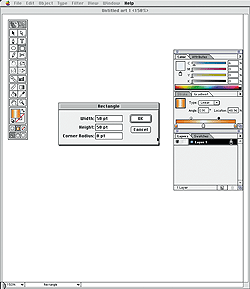
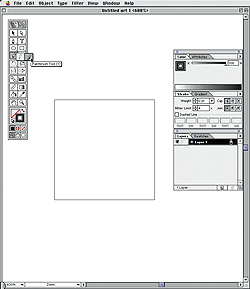
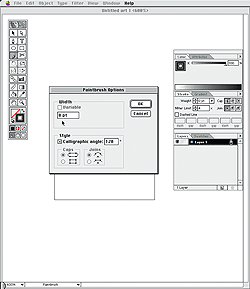
| ٤-١: لإنشاء النسيج، نفتح مستند جديد ونختار اداة المستطيل وننقر في المستند ليظهر مربع الحوار ونختار مربع لا يزيد ضلعه على ٥٠ نقطة. سيشكل هذا المربع اطار النسيج. | ٤-٢: نختار اداة الفرشاة الموجودة في قائمة اداة القلم المنبثقة. ثم ننقر نقراً مزدوجاً على هذه الاداة لإظهار مربع حوارها. | ٤-٣: ننقر على خيار زاوية الخط ونحدد عرض ٨ نقاط لجرات الفرشاة. |
|
|
|
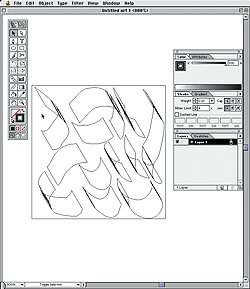
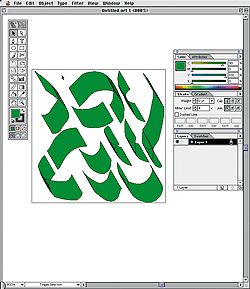
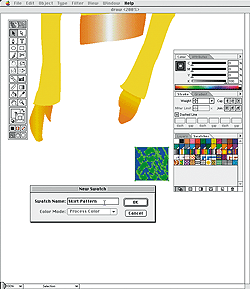
| ٤-٤: نستخدم الفرشاة لإنشاء النسيج داخل المربع ثم نختار اداة التحديد لتحريره بحيث تكون عناصره اقرب ما يكون الى اطراف المربع دون ان تمسها. | ٤-٥: نحدد جرات الفرشاة المختلفة في النسيج ونختار لها لوناً اخضراً ونحدد مربع الاطار ونختار له لوناً ازرقاً. ثم نحدد كامل الصورة وننسخها ونلصقها في المستند الاصلي. | ٤-٦: نختار امر تعيين نسيج (define pattern) من قائمة تحرير فيظهر مربع حامل الوان جديد. ندخل اسم للنسيج وننقر على موافق فيظهر النسيج الجديد في لوح حامل الالوان (swatches). |
|
|
|
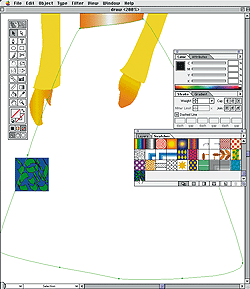
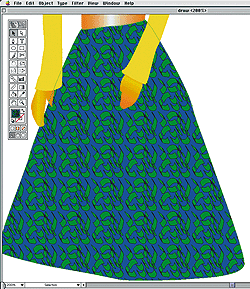
| ٤-٧: نحذف نسخة النسيج من المستند ونختار اداة التحديد ونحدد التنورة ثم ننقر على رمز الحشو وننقر على النسيج الجديد في حامل الالوان. ونختار رمز الحدود ونحدد له بدون لون. | ٤-٨: سنرى الآن ان التنورة امتلأت بالنسيج المتكرر وقد بدأت الفتاة تأخذ شكلها النهائي. |
الخطوة الخامسة: اضافة اللمسات الاخيرة
حان الوقت للدخول في التفاصيل الصغيرة لإنهاء الرسم باستخدام الدمج والتنقيط.
| | |
|---|---|---|
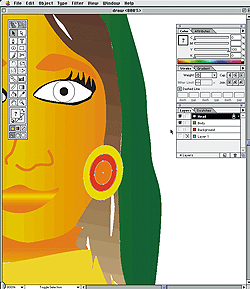
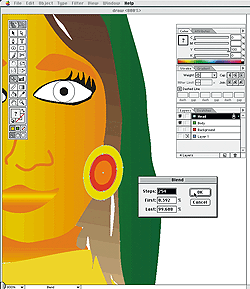
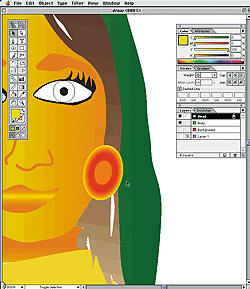
| ٥-١: نضيف قرطاً الى الفتاة ونستخدم تقنية الدمج لتلوينه وتلوين المقلتين. | ٥-٢: نختار اداة الدمج وننقر تباعاً على نقطتي ارساء متجاورتين في الدائرتين الخارجيتين من القرط فيظهر مربع حوار الدمج وننقر على موافق. | ٥-٣: نفتح قائمة تحرير ونلغي التحديد فيظهر الدمج بين الدائرتين في القرط. |
|
|
|
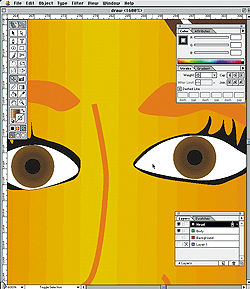
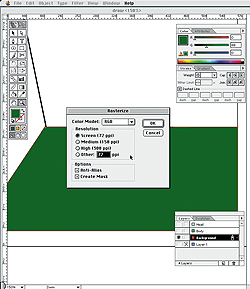
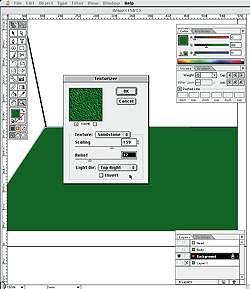
| ٥-٤: نستخدم الاسلوب نفسه للحصول على المؤثر نفسه في المقلتين. اصبحت الآن الفتاة كاملة ويبقى التعامل مع الخلفية. | ٥-٥: نخفي كل الشفائف الا شفيفة الخلفية ونحدد الارض ونختار لها لوناً مناسباً. نختار امر تنقيط (rasterize) من قائمة عنصر فيظهر مربع التنقيط. نختار الوان الشاشة لأن المرشح لا يعمل مع الوان الفرز ونحدد دقة الشاشة والصقل وانشاء القناع. | ٥-٦: نختار امر منشئ النسيج (texturizer) من قائمة نسيج الفرعية في قائمة مرشحات. ونحدد الحجر الرملي في النسيج بتحجيم ١٣٩٪ ونتوء بقيمة ١٢. |
|
|
|
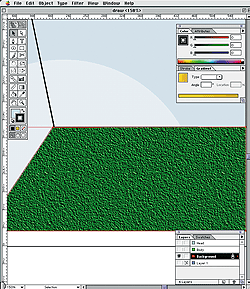
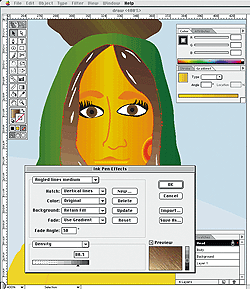
| ٣٥-٧: بعد تطبيق المرشح سوف تظهر الارض كما في الشكل هنا. | ٥-٨: لمسة اخيرة على الشعر باستخدام مؤثر قلم الحبر (inkpen). نحدد الشعر ونختار المؤثر من قائمة المرشحات. نختار الحفاظ على الحشو في الخلفية واستخدام التدرج في البهتان. اما القيم الاخرى فيمكن تجربتها للحصول على المطلوب | ٥-٩: وها هي الفتاة في كل رونقها. |