الصفحة الرئيسية > مجلة تصميم > العدد الخامس - تشرين الأول ١٩٩٨

بقلم
| 
|
|---|---|
|
^ |
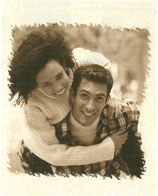
يمكن لحدود الصورة او اطارها ان تساهم في تحسين مظهرها بشكل ملحوظ. وهناك العديد من الملحقات لفوتوشوب تتخصص في هذه الوظيفة الا انه من المفيد ان نعرض هنا عدداً من الاساليب التي تتيح انشاء حدود فنية لفهم كيفية عمل هذه الحدود وخدمة للذين لا يستطيعون اقتناء الملحقات المتخصصة
الحصة الاولى:
انشاء حدود بأنصاف الالوان بواسطة القناع الدمجي
هذه طريقة سريعة لإحاطة الصورة بإطار بأنصاف الالوان (helftone) مع الحفاظ على الصورة الاصلية دون تغيير مما يسمح بتحديد التأطير في مرحلة لاحقة.
| | |
|---|---|---|
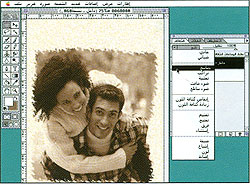
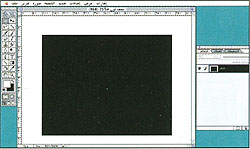
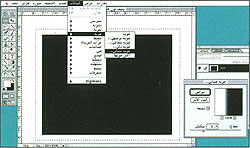
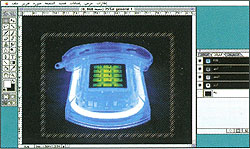
| ١-١: افتح صورة مناسبة وتذكر دقتها - دقة صورتنا ٣٠٥ نقطة في البوصة. ارسم تحديداً في الموقع الذي تريد وضع الحدود فيه. نحتاج الى مضاعفة الملف لذا نختار امر حفظ بإسم بينما التحديد لا يزال موجوداً. | ١-٢: في الملف الجديد، نقوم بتعبئة التحديد بالاسود. ثم نقلب التحديد ونعبئه بالابيض لنحصل على الشكل الظاهر هنا. وسنستخدم هذا الملف لإنشاء قناع. | ١-٣: نحدد حول العنصر الاسود ونطبق عليه تمويهاً ضبابياً. وعندما نحول الشكل الى شبكة انصاف الالوان سيتحول اللون الرمادي في التمويه الى مجموعة نقاط. |
|
|
|
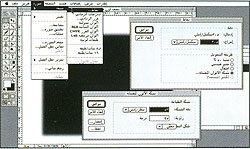
| ١-٤: ان شبكة انصاف الالوان موجودة في القائمة الفرعية نقاط في الصيغة وتحمل اسم شبكة الالوان المعتدلة. ويجب تحويل الصورة الى درجات الرمادي قبل اختيار صيغة النقاط. وفي مربع الحوار ندخل دقة الصورة (٣٠٥) ونفتح مربع شبكة الالوان المعتدلة حيث نختبر قيم مختلفة. واخترنا هنا دقة ٥٣ وزاوية ٫٤٥ | ١-٥: في مستند انصاف الالوان نحدد الكل وننسخ الى الحافظة ثم نحفظ ونفتح المستند الاصلي. هنا نعرض لوح الطبقات ونضيف طبقة جديدة. | ١-٦: نحدد الطبقة الجديدة. نلصق صورة انصاف الالوان لتظهر الصورة بالاسود والابيض في الطبقة. وبما انها في طبقة يمكننا استعادتها كتحديد لاستخدامها كقناع. فنعود الى الطبقة الاساسية (الوان الشاشة او الفرز) بالضغط على مفتاحي الاوامر والتحكم. |
|
|
|
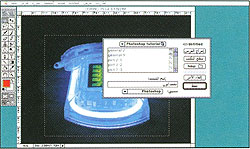
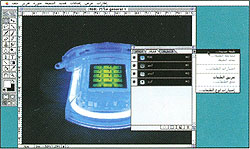
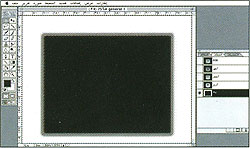
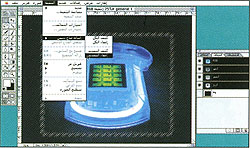
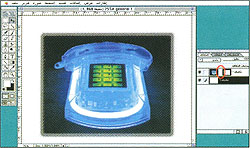
| ١-٧: نحتاج الى اضافة قناع دمجي ولكن للحصول عليه يجب ان تتزود شفيفة الصورة بالشفافية. ففي لوح الشفاثف، اذا كانت شفيفة الصورة هي الداخل، لا يمكنها ان تكون شفافة. لتغيير ذلك ننقر نقراً مزدوجاً على الشفيفة ليظهر مربع حوار تحويل الى شفيفة الذي يمكنها من الشفافية. ننقر على موافق. وفي لوح الطبقات ننقر على الطبقة الجديدة مع الضغط على مفتاح الاوامر (التحكم في ويندوز) لتحميل الشكل كتحديد. | ١-٨: نختار امر اضافة قناع دمجي ثم امر اخفاء التحديد مما يحول التحديد الى قناع. وتظهر الصورة في الوسط وتختفي على الاطراف. | ١-٩: في لوح الشفائف وبين رمز الشفيفة ورمز القناع (حيث الدائرة الحمراء)، قد يوجد رمز سلسلة. ننقر عليه لإزالته. هكذا يمكننا بأداة التحريك تحريك الصورة والقناع بشكل مستقل مما يتيح لنا تحديد ما نربد اظهاره من الصورة قبل التأطير. |
الحصة الثانية:
استخدام التجميع المقطوع لإنشاء حدود ممزقة
يتألف التجميع المقطوع من شفيفتين او اكثر تم تجميعها. وتشبه هذه الوظيفة القناع الدمجي وهي مفيدة في الاعمال اليومية.
| | |
|---|---|---|
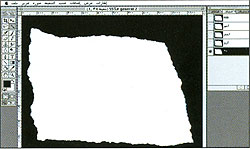
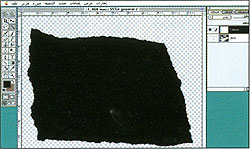
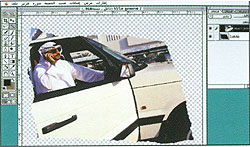
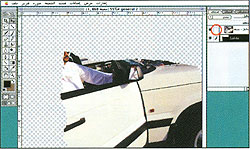
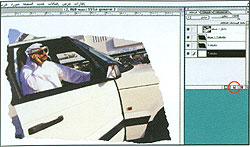
| ٢-١: فتح صورة اصلية مناسبة للمهمة المطلوبة. انشاء تحديد حر بواسطة اداة الحبل على ان يأخذ شكل التحديد الحدود التي نريدها حول الصورة. انشاء شفيفة جديدة دون ازالة التحديد وتعبئة هذا الاخير بالابيض ثم قلب التحديد والتعبئة بالاسود. | ٢-٢: اختيار اضافة الحدود الممزقة في قائمة مخطط الفرعية وتطبيقها مع القيم الافتراضية التي تعرضها. تحديد الشفيفة ونسخها كاملة الى الحافظة والذهاب الى لوح الطبقات وانشاء طبقة جديدة ولصقها. | ٢-٣: العودة الى شفيفة الحدود وحذف كل شيء. وفي لوح الطبقات، النقر على الطبقة الجديدة مع الضغط على مفتاح الاختيار لاستعادة الطبقة كتحديد ثم العودة ثانية الى شفيفة الحدود وتعبئة التحديد بالاسود. ونحصل هكذا على شكل اسود على خلفية شفاخة. |
|
|
|
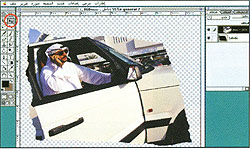
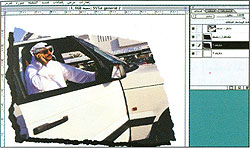
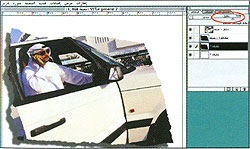
| ٢-٤: في لوح الشفائف، التأكد من ان الشفيفتان ظاهرتان. الضغط على مفتاح الاختيار والنقر بين الشفيفتين. فيتحرك رمز الشفيفة العليا الى اليمين ولا تظهر الصورة الا من خلال الشكل. | ٢-٥: الضغط على مفتاحي الاوامر و D (التحكم وD في ويندوز) للتأكد من عدم وجود اي تحديد. ومع تحديد الشفيفة العليا تتيح اداة التحريك (المحاطة بالاحمر) تحريك الصورة داخل شكل الحدود ... | ٢-٦: . . . في المقابل مع تحديد الشفيفة الاخرى يمكن تحريكها ايضاً حول الصورة. اما لتحريك الاثنتين معاً فيجب اظهار رمز سلسلة بالنقر في المكان المحاط بالاحمر. |
|
|
|
| ٢-٧: لإضافة ظل الى الشكل، مضاعفة الشفيفة السفلى (التي تحتوي الحدود) ووضع شفيفة اخرى في الاسفل معبأة بالابيض (نحصل هكذا على مجموع اربع شفاثف). لمضاعفة شفيفة بسرعة يكفي النقر على الرمز المحاط بالاحمر. | ٢-٨: تحديد شفيفة الحدود السفلى وتحريكها بأداة التحريك الى اليسار والاسفل لإنشاء الظل. | ٢-٩: تمويه هذه الشفيفة قليلاً وضبط شفافيتها بالمؤشر المحاط بالاحمر لاضفاء ظل رمادي. لا تزال كل العناصر الاصلية كما هي دون تغيير فإذا لم يكن العمل مرض يمكن اعادة المحاولة. |
الحصة الثالثة:
انشاء حدود كلية باستخدام الاضافات.
يمكن انشاء حدود وانسجة ورقية شيقة باستخدام تركيبة اضافات والقناع الدمجي.
| | |
|---|---|---|
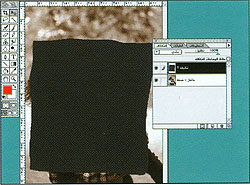
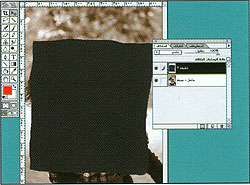
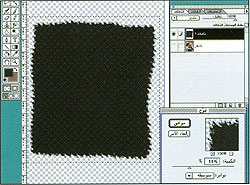
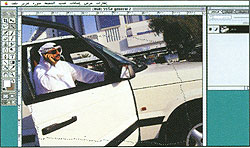
| ٣-١: فتح صورة مناسبة بالوان الشاشة وانشاء شفيفة جديدة ورسم مربع اسود متعرج الاضلع ليلعب دور الاطار. | ٣-٢: تحديد مساحة تشمل الشكل واضافة تشويش مبقع احادي عليه. سيضفي عليه هذا التشويش نوع من النسيج الذي سيستخدم في الاضافة التالية. | ٣-٣: حتى الآن لا تزال حدود الشكل مالسة اكثر من المطلوب، لذلك نختار اضافة حدود ممزقة في قائمة مخطط الفرعية لتشويه هذه الحدود. |
|
|
|
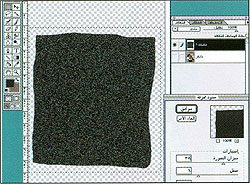
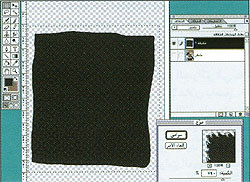
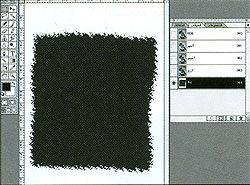
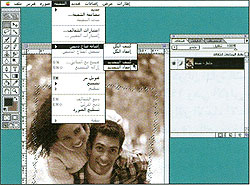
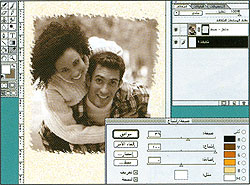
| ٣-٤: لتشويه الحدود اكثر، نختار اضافة التموج في قائمة تشويه الفرعية ونحدد توتراً ضعيفاً ونختار كمية ٧٠٠٪ او اكثر. تبدو الحدود ممزقة بشكل جميل. | ٣-٥: ينتج احياناً عن هذه الاضافة نوج من النسيج. اذا حصل ذلك نعود الى الاضافة ونختار تواتراً متوسطاً لتشويه الحدود اكثر. تبدو الآن الحدود اكثر عشوائية. | ٣-٦: تحديد الكل ونسخ الشكل ثم حذفه والذهاب الى لوح الطبقات. انشاء طبقة جديدة ولصق الشكل فيها. يمكن هكذا استخدام الشكل كقناع. |
|
|
|
| ٣-٧: استعادة الطبقة كتحديد بالنقر عليها مع الضغط على مفتاحي الاوامر والاختيار (التحكم والاختيار في ويندوز). العودة الى شفيفة الصورة واختيار امر اضافة قناع دمجي. سيتحول الشكل الى قناع تظهر الصورة من خلاله. | ٣-٨: لاتمام العمل اضفنا شفيفة جديدة تحت شفيفة الصورة وعبأناها بتشويش احادي. ثم فتحنا اطار الصبغة والاشباع وحددنا خيار تعريف. وبتحريك المؤشر الاول تتحول النقاط السوداء الى نقاط ملونة. | ٣-٩: نختار اضافة التموج مرة اخرى ونطبق القيم نفسها. اخيراً نختار صيغة الناتج للشفيفة العليا ليظهر النسيج الورقي من خلال الصورة. |