
الصفحة الرئيسية > مجلة أبل في العالم العربي > السنة الثانية - العدد الرابع عشر - تشرين الأول ١٩٩٢ > لقطات الشاشة... شؤونها وشجونها
 لقطات الشاشة... شؤونها وشجونها
بقلم
كثيراً ما تعتري عمليات تصوير الشاشة أو أخذ لقطات منها صعوبات ومشاكل مختلفة.
وسنحاول هنا توضيح هذه العملية وعرض بعض البرامج المساعدة التي تقوم بها.
قد يتصور كل من يطالع مجلات الكمبيوتر أو أدلة إستخدام البرامج أن الصور المنشورة فيها هي تحصيل حاصل، أي أن وجودها ليس طبيعياً فقط بل بدهياً أيضاً.
ولكن الذين يعملون في حقل إنتاج هذه المجلات أو الأدلة (ومنهم فريق مجلة «أپل»)، يعرفون أن هذه الصور غالباً ما تشكل مصدراً لإرهاق الأعصاب. وتلك الصور هي بالذات الصور الأكثر إنتشاراً في مطبوعات الكمبيوتر أي لقطات الشاشة أي الصور التي تعرض مشاهد عن البرامج.
ولا تنحصر الحاجة إلى لقطات الشاشة بالناشرين المتخصصين، بل تتعداهم إلى العديد من مستخدمي الكمبيوتر الذين يحتاجون إلى إدخال هذه اللقطات في مستندات داخلية للشركة أو في مطبوعات إعلانية أو حتى على شكل سلايدات في أحد عروض الكمبيوتر.
فكيف يتم إذن أخذ لقطات للشاشة؟ وكيف يتم تحديداً أخذ لقطات جيدة؟
الجواب هنا ببساطة هو باستخدام برامج متخصصة بأخذ هذه اللقطات.
خصائص برامج تصوير الشاشة
تحاول هذه البرامج حصر ما يتم عرضه على شاشة الكمبيوتر في اللحظة التي يستدعيها بها المستخدم وحفظ هذا العرض في ملف أو في دفتر المسودة. وعادة ما تكون هذه البرامج مقيمة في الذاكرة على شكل ملفات بدء التشغيل أو لوحات تحكم أو أدوات مكتب ليتمكن المستخدم من تنشيطها في اللحظة التي يراها مناسبة.
هناك بعض الميزات التي يجب أن تتمتع بها برامج تصوير الشاشة وسنعدد بعض أهم هذه الميزات.
يجب على برامج تصوير الشاشة أن تكون سهلة الإستخدام بحيث لا يحتاج المستخدم إلا إلى الضغط على تركيبة مفاتيح بسيطة ليقوم بتنشيط البرنامج. ومن الأفضل هنا أن يتيح البرنامج للمستخدم إمكان تحديد تركيبة المفاتيح التي يريدها والتي يمكن أن يعتاد عليها سريعاً.
يجب ثانياً على هذه البرامج أن تدعم أكبر عدد ممكن من تنسيقات الملفات وذلك للسماح للمستخدم العمل بها في أي تطبيق يراه مناسباً. والحال أن معظم البرامج تدعم التنسيقات المنتشرة على أجهزة ماكنتوش وهي تنسيقات (PICT) و«ماك بينت» وذلك إضافة إلى قيامها بحفظ اللقطات في الحافظة أو دفتر المسودة. وهناك برامج تذهب إلى أبعد من ذلك إذ يمكنها حفظ اللقطات بتنسيق (TIFF) مما يتيح توريدها إلى برامج مثل «ستريم لاين» ثم «إلستريتر» إذا كانت بالأبيض والأسود من أجل تحويلها إلى تنسيق بوست سكريبت.
من جهة أخرى، على برامج تصوير الشاشة أن تتيح إمكان إظهار المؤشر لدى إلتقاط الصورة. فكثيراً ما تستخدم لقطات الشاشة لعرض قائمة معينة أو وظيفة مهمة يتم الدلالة عليها بواسطة المؤشر. وقد يعتقد البعض أن إظهار المؤشر هو طبيعي بما أننا نلتقط كل ما تعرضه الشاشة. إلا أن برامج التصوير تطلب عادة تحديد المساحة المطلوب تصويرها، ويتم هذا التحديد بواسطة المؤشر لذا يمكن أن لا يظهر في الصورة. فكثيراً ما يمكن للمستخدم تحديد وظيفة إظهار المؤشر في تفضيلات البرنامج.
ومن الوظائف الأخرى التي تتيحها هذه البرامج، تكبير أو تصغير الصورة بنسبة يحددها المستخدم، ولكن لا بد من أن يؤثر التكبير أو التصغير على جودة الصورة لذا فإن هذه الوظيفة ليست مستخدمة إلا في حالات نادرة.
أما طباعة الصورة بعد التقاطها، فتشكل وظيفة مفيدة مع أنها ليست أساسية. وهناك بعض البرامج التي توفرها، وبالرغم من فائدتها، فإن توفرها في أحد البرامج يزيد من حجمه، وبما أن هذا النوع من البرامج يقيم في الذاكرة بشكل دائم، فأية زيادة في الحجم يمكن أن تؤثر على نسبة إستهلاك الذاكرة.
وتعتبر وظيفة تحديد التطبيق الذي سيتبنى الصورة، مهمة جداً إذ توفر الكثير من الوقت بحيث يكفي النقر المزدوج على الصورة، لحظة التقاطها لكي يتم تشغيل التطبيق المطلوب. وأصبحت برامج تصوير الشاشة بمعظمها توفر هذه الوظيفة وإن بدرجات متفاوتة من السهولة.
كان هذا النوع من البرامج في السابق، يعطي إسم من عنده للصورة الملتقطة ويعود للمستخدم إعادة تسميتها لاحقاً عندما يعود إلى الباحث. وكانت الأسماء التي تعطيها البرامج للصور تتألف من كلمة «صورة» أو ما يشبهها ومن رقم يميز الصور بعضها عن البعض الآخر. أما الآن فقد أصبح العديد من برامج التصوير يتيح إعطاء أسماء للصور فور التقاطها مجنباً بذلك على المستخدم إمكان نسيان ما صوره في حال إلتقط العديد من الصور المتلاحقة.
يتيح بعض برامج تصوير الشاشة حفظ الصورة الملتقطة بالأبيض والأسود فقط، وذلك على الشاشات الملونة. وتظهر حسنات هذه الوظيفة عندما لا تكون ألوان الصورة مهمة إذ أن حجم الصورة بالأبيض والأسود يكون أصغر بكثير من حجم صورة ملونة.
هناك كذلك وظيفة مفيدة في هذا النوع من البرامج هي توقيت إلتقاط الصورة. وتبرز أهمية التوقيت لدى التقاط نوع من الصور التي لا يمكن إلتقاطها بتحريك المؤشر. وأبرز مثال على ذلك، إلتقاط صور لما تعرضه برامج حفظ الشاشة. فمن المعروف في هذه البرامج أنه فور تحريك المؤشر تختفي الصورة المعروضة على الشاشة. وتأتي وظيفة التوقيت هنا لتتيح إمكان إلتقاط الصورة دون تحريك المؤشر.
هناك أخيراً وظيفة لا يستخدمها إلا الأخصائيين في البرمجة، وهي وظيفة حفظ الموارد. وتتيح هذه الوظيفة إمكان حفظ الصورة التي تم التقاطها بصيغة مورد يمكن إدخاله في موارد أي برنامج وذلك باستخدام برنامج مثل «محرر الموارد» (ResEdit).
تقييم البرامج
لا شك أن جميع مستخدمي أجهزة ماكنتوش يعرفون أن النظام يأتي مع وظيفة إلتقاط صورة للشاشة. ويمكن إلتقاط هذه الصورة بالضغط على تركيبة مفاتيح الأوامر والعالي و٣.
وفي النظام ٦ لا يمكن إلتقاط هذه الصورة إلا بعد تحويل الشاشة إلى الأبيض والأسود إذا كانت ملونة، إذ أن وظيفة التصوير لا تدعم إلا الأبيض والأسود.
أما مع النظام ٧ فأصبح بالإمكان إلتقاط صور ملونة يتم حفظها بتنسيق «معلم النصوص».
ولكن، في جميع الأحوال تبقى هذه الوظيفة بدائية إذ لا تتمتع بأي من الخصائص السابقة إضافة إلى كونها لا تتيح تحديد مساحة معينة لتصويرها. ولا بد للذين يعملون في حقل النشر وإنتاج المطبوعات الإعلانية والعروض من إقتناء أحد البرامج المتخصصة بالتقاط صور للشاشة. وهناك العديد من هذا النوع من البرامج. ولكن سنكتفي بالكلام عن أربعة منها.
«كابتشر»
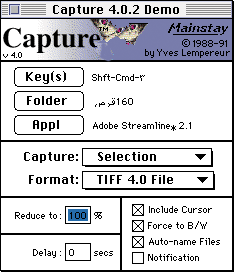
لعل برنامج «كابتشر» (Capture) الذي تنتجة شركة «مينستاي» (Mainstay) هو من أقدم وأشهر برامج تصوير الشاشة. وكان هذا البرنامج من نوع برامج المشاركة (shareware) التي يجربها المستخدم قبل شرائها. ويتمتع هذا البرنامج، الذي يأتي كلوحة تحكم، بالعديد من الخصائص السالفة الذكر، وهو الوحيد بين البرامج المستعرضة هنا، الذي يمكنه حفظ الصور بتنسيق (TIFF).
ويتميز «كابتشر» بسهولته وبساطته إذ أن جميع التفضيلات متاحة من خلال إطاره الرئيسي والوحيد الذي يظهر لدى النقر المزدوج على رمزه. ويتيح البرنامج إختيار تركيبة المفاتيح لتشغيله والتطبيق الذي يجب حفظ الصورة به ومكان الحفظ وتنسيق الملف. كما يمكن إختيار أخذ لقطة للشاشة بكاملها أو لمساحة معينة. ويسمج البرنامج كذلك بأخذ لقطات لعدة شاشات إذا كانت متصلة بالجهاز. كما يمكنه إظهار المؤشر أو إخفاءه وأخذ اللقطة بالأبيض والأسود وتكبيرها أو تصغيرها إضافة إلى توقيتها.
«فلاشيت»
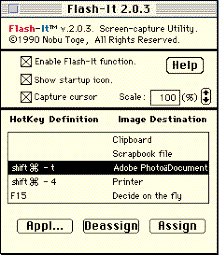
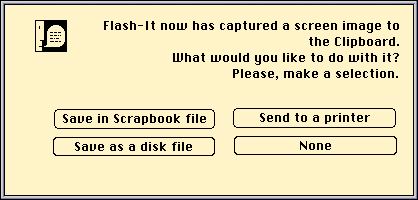
يشبه برنامج المشاركة «فلاشيت» (FlashIt) برنامج «كاتبتشر» بشكل كبير خاصة من حيث البساطة والحجم والوظائف التي يوفرها. إلا أنه، بخلاف البرنامج السابق، لا يتيح التصوير بالأبيض والأسود كما لا يوفر توقيتاً لأخذ اللقطة. غير أن ما يتميز به عن «كابتشر» هو توفيره للتعليمات وإتاحته إرسال الصورة إلى الطابعة مباشرة. وينفرد «فلاشيت» بين البرامج المستعرضة هنا، بكونه يتيح للمستخدم تقرير ما سيفعل بالصورة بعد إلتقاطها. فبالضغط على تركيبة مفاتيح مختلفة عن تركيبة التصوير، يأخذ المستخدم اللقطة فيظهر له مربع حوار يعرض عليه عدة خيارات كحفظ المستند في دفتر المسودة أو كملف أو طباعته فوراً.
«إميج جرابر»
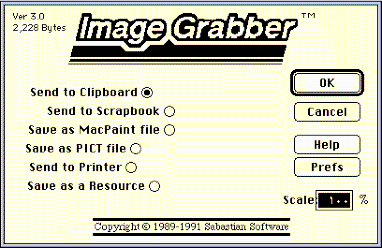
يتميز «إميج جرابر» (Image Grabber) الذي تطوره شركة «سباستيان سوفتوير» (Sebastian Software)، بإدارته الجيدة لتوقيت أخذ اللقطات.
ويختلف عن البرامج الأخرى المستعرضة هنا بكونه أداة مكتب يمكن إختيارها بمجرد فتح قائمة «أپل».
ويتمتع «إميج جرابر» بمجمل الخصائص التي تكلمنا عنها سابقاً، إلا واحدة. والغريب أن الميزة التي يفتقدها البرنامج هي الأكثر إنتشاراً بين برامج تصوير الشاشة وأكثرها بدهية، وهي تحديد تركيبة مفاتيح لأخذ لقطة للشاشة.
فيجب على المستخدم إختيار «إميج جرابر» من قائمة «أپل» ليتحول مؤشر الماوس إلى أداة تحديد. ثم يقوم المستخدم بتحديد المساحة التي يريد تصويرها فيظهر الإطار الرئيسي لـ«إميج جرابر» حيث يتم إدخال التفضيلات المطلوبة للصورة وحفظها.
ومن الخصائص المفيدة التي يتمتع بها البرنامج والناتجة مباشرة عن كيفية إلتقاط الصورة، عرضه في أعلى يسار إطاره الرئيسي الحجم بالبايت للمساحة التي تم تحديدها.
ومن ميزات البرنامج أيضاً، إمكانه أخذ صور ملونة بحجم ٣٢ بت أي صور تحتوي على ملايين الألوان، كما يدعم أجهزة الكمبيوتر المزودة بأكثر من شاشة.
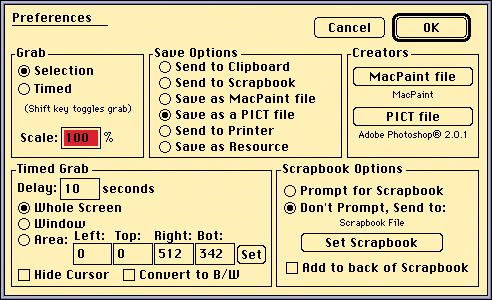
ومع أن البرنامج يأتي مزوداً بنظام تعليمات كامل، فلا يحتل إلا مساحة ٥٥ كيلوبايت من ذاكرة رام.
«إكسبوجر برو»
يخرج برنامج «إكسبوجر برو» (Exposure Pro) الذي تنشره شركة «بيسلاين ببلشينغ» (Baseline Publishing)، عن فصيلة البرامج المساعدة ليشكل تطبيقاً قائماً بنفسه يبلغ حجمه ٣٣٨ كيلوبايت.
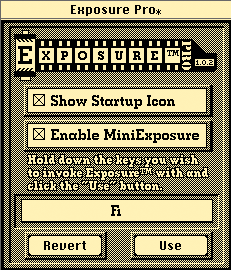
ويعود هذا الحجم إلى الوظائف العديدة التي يتمتع بها البرنامج وخاصة وظيفة تحرير الصور.
فعند تشغيل البرنامج، الذي يأتي على شكل لوحة تحكم، من خلال تركيبة مفاتيح معينة، لا يكتفي بتغيير مؤشر الماوس إلى أداة تحديد، بل يظهر شريط أدوات كامل مع قوائمه وأدواته التي تشبه أدوات برامج التلوين. وإضافة إلى التفضيلات المعروفة في برامج التصوير، تعرض قوائم «إكسبوجر برو» أوامر لتحرير الصور تشبه الأوامر الموجودة في برامج مثل «فوتوشوب». فهناك أوامر الدوران والقلب الأفقي والرأسي وأوامر المؤثرات المرئية. وربما أكثر ما يميز «إكسبوجر برو»، توفيره إمكان تصوير الإطارات والقوائم بدقة. فبعد ظهور شريط أدوات البرنامج يمكن للمستخدم إختيار رمز إطار ثم النقر داخل الإطار الذي يريد تصويره، ليختفي كل ما هو معروض على الشاشة ما عدا الإطار المطلوب وشريط أدوات البرنامج. وبالإنتقال إلى أداة التحديد، يحدد المستخدم الإطار وهو يضغط على مفتاح الأوامر، فتنحصر مساحة التحديد آلياً بالإطار دون أية مساحة بيضاء حوله، وما على المستخدم إلا النقر على رمز آلة التصوير لأخذ اللقطة. وتوفر هذه الطريقة مشاكل تنظيف الصورة لاحقاً وبالتالي إضاعة الكثير من الوقت.
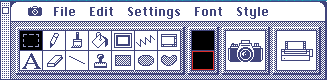
رغم حسنات البرنامج، يجب ذكر محدودية دعمه لتحديد التطبيقات التي تفتح ملفات الصور. فيأتي البرنامج مع دعم لتطبيقات قليلة، وإذا أراد المستخدم إدخال إسم التطبيق الذي يريد، يجب أن يدخل رمز المنشئ (Creator) لهذا التطبيق وليس اختياره من مربع حوار.
لم نعط هذا البرنامج حقه هنا، لكن إذا كان المستخدم مستعداً لتحمل ٣٣٨ كيلوبايت إضافية في ذاكرة رام، فلا شك أن هذا البرنامج يوفر له كل ما يحتاج إليه لأخذ لقطات ناجحة للشاشة.
| | | | |
|---|---|---|---|---|
| البرنامج الخصائص |
كابتشر | فلاشيت | إميج جرابر | إكسبوجر برو |
| الإصدار | ٤٫٠٫٢ | ٢٫٠٫٣ | ٣ | ١٫٠٫٢ |
| النوع | لوحة تحكم | لوحة تحكم | أداة مكتب | لوحة تحكم |
| الناشر | مينستاي | مشاركة | سباستيان سوفتوير | بيسلاين ببلشينغ |
| الحجم (كيلوبايت) | ٥٥ | ٤٣ | ٥٥ | ٣٣٨ |
| تنسيقات | حافظة دفتر مسودة PICT ماك بينت TIFF ٤ و٥ |
حافظة دفتر مسودة PICT ماك بينت |
حافظة دفتر مسودة PICT ماك بينت |
حافظة دفتر مسودة PICT |
| إظهار المؤشر | نعم | نعم | نعم | لا |
| تصغير/تكبير | نعم | نعم | نعم | لا |
| طباعة | لا | نعم | نعم | نعم |
| تحديد مفاتيح | نعم | نعم | نعم | |
| توقيت الإلتقاط | نعم | لا | نعم | لا |
| حفظ الموارد | لا | لا | نعم | نعم |
| تحديد تطبيق | نعم | نعم | نعم | نعم (هذه الوظيفة محدودة.) |
| تسمية الصورة | لا | نعم | نعم | نعم |
| أسود وأبيض | نعم | لا | نعم | نعم |
| تحرير الصورة | لا | لا | لا | نعم |
| يدعم النظام ٧ | نعم | نعم | نعم | نعم |


