
الصفحة الرئيسية > مجلة أبل في العالم العربي > السنة الثانية - العدد الرابع عشر - تشرين الأول ١٩٩٢ > نصائح مفيدة
 نصائح مفيدة
بقلم
تغيير ألوان رموز التطبيقات
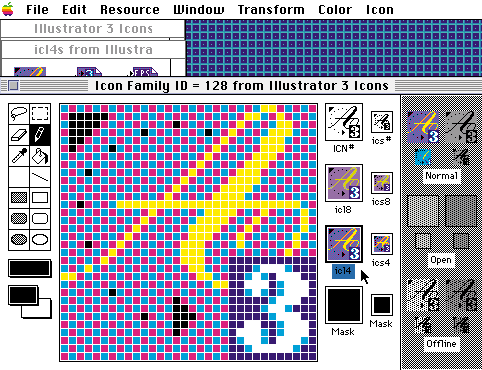
بالرغم من كون الكثير من التطبيقات القديمة متوافق مع النظام ٧، إلا أن أغلبها ليس لها رموز جميلة وملونة على سطح المكتب.
ومع أن النظام ٧ يتيح رسم رموز جديدة من خلال أي برنامج رسم ونسخها ولصقها مكان الرموز الأصلية في إطار «عرض المعلومات»، إلا أن هذه الرموز لا تصلح إلا بوضعية واحدة من الألوان: فإذا تم رسمها لشاشة ٢٥٦ لوناً، تبهت كلياً إذا إنتقلنا إلى وضعية ١٦ لوناً.
هناك طريقة لحل المسألة ورسم رموز ملونة لجميع وضعيات الألوان على الشاشة، وذلك بتلوين الرموز داخل موارد التطبيقات باستخدام برنامج «محرر الموارد» (ResEdit).
لذلك يجب فتح نسخة من التطبيق في «محرر الموارد»، ثم فتح المورد المسمى (#ICN) والنقر المزدوج على الرمز الرئيسي للتطبيق.
يظهر بذلك إطار يعرض الرمز مكبراً داخل مساحة تحرير وإلى يمينه ثلاثة مربعات فيها رموز تحمل الأسماء التالية (#ICN وicl4 وicl8). فالإسم الأول مخصص لوضعية اللونين والثاني لوضعية ١٦ لوناً والثالث لوضعية ٢٥٦ لوناً.
عندها يجب تحديد الرمز المكبر ونسخه، ثم إختيار أحد الإطارين (icl4) أو (icl8) وطلب أمر «لصق» من قائمة «تحرير». فيتم بذلك تحرير رمز أحد هذين الإطارين ولا يبقى إلا تلوين هذا الرمز كما في برامج التلوين. ويستحسن إختيار ألوان رموز «أپل» (Apple Icon Colors) من قائمة «تلوين» (Color) للحصول على نتائج أفضل.
وبعد حفظ التعديلات وإقفال الموارد، يتم إعادة بناء سطح مكتب الجهاز بالضغط على مفاتيح الأوامر والإختيار لدى إعادة التشغيل لمشاهدة رمز التطبيق الجديد.
أدوات الترشيح في «فوتوشوب»
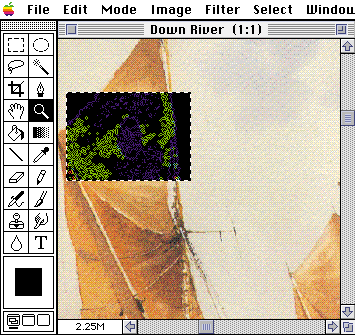
من المعروف أن وظائف الترشيح (Filters) في برنامج «فوتوشوب» (Photoshop) هي من الوظائف القليلة في هذا البرنامج التي لا تتيح إمكان إستعراض عملية الترشيح قبل تنفيذها. فإذا كانت الصورة التي يتم تحريرها كبيرة، ينتظر المستخدم فترة طويلة قبل إتمام عملية الترشيح التي قد لا تعجبه نتيجتها.
والحل الوحيد لهذه المشكلة يكمن في تنفيذ عملية الترشيح على جزء صغير من الصورة، وذلك باختيار أداة التحديد وتحديد جزء صغير من الصورة وتطبيق عملية الترشيح عليه. فإذا كانت النتيجة مرضية يتم اختيار أمر التراجع من قائمة «تحرير » ثم تطبيق الترشيح على الصورة بكاملها.
أما إذا كانت النتيجة غير مرضية، فيتم التراجع دون تطبيق العملية على الصورة ودون إضاعة الوقت.
ومن الواضح أن ذلك لا يشكل إكتشاف، لكن العديد من المستخدمين لا ينتبه إلى هذه المسألة. وإذا تذكرت هذه النصيحة في وسط عملية ترشيح، فما عليك إلا الضغط على مفاتيح الأوامر والنقطة لإيقاف هذه العملية وتنفيذ النصيحة.
ضغط الملفات بواسطة «كومباكت برو»
من المألوف جداً أن يزداد حجم الملفات أثناء العمل دون أن يلاحظ المستخدم ذلك، خاصة عندما يعمل على ملفات صور أو نشر مكتبي تصبح سريعاً من الضخامة بحيث يتعذر نسخها على أقراص مرنة حتى لو كانت أقراص ١٫٤ ميجابايت عالية الكثافة.
هنا تدخل برامج ضغط البيانات والموجود العديد منها في الأسواق. ومن أشهر البرامج المتاحة، يمكن ذكر «ستافيت» (StuffIt) و«ديسك دبلر» (DiskDoubler).
ولكن يشكل برنامج «كومباكت برو» (Compact Pro) أحد أفضل البرامج التي تيسر لنا تجربتها خاصة في ما يتعلق بسهولة الإستخدام وبإمكانات الضغط الكبيرة. فيستطيع «كومباكت برو» ضغط الملفات إلى أقل من نصف حجمها في بعض الأحيان، فضلاً عن إتاحته تقسيم الملفات المضغوطة التي لا تزال كبيرة إلى أجزاء يمكن نسخها على أقراص مرنة. ورغم وجود هذه الوظائف في البرامج الأخرى، إلا أن «كومباكت برو» ينفذها ببساطة لا تتعدى إختيار أمر واحد من قائمة.
|
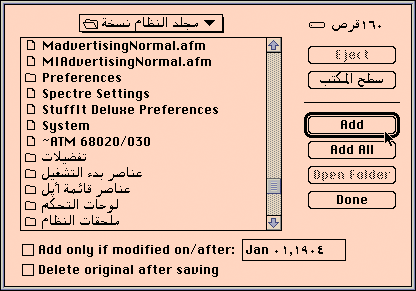
١- الهدف هنا هو ضغط نسخة من مجلد النظام. فبعد تشغيل البرنامج، يتم إختيار أمر «إضافة» من قائمة «أرشيف». وبعد فتح المجلد المطلوب ضغطه في مربع الحوار، يتم اختيار أمر «إضافة الكل» لتظهر جميع ملفات المجلد في الإطار الرئيسي للبرنامج. كما يمكن ضغط الملفات حسب تواريخها ومسح الملفات الأساسية بعد عملية الضغط. |
|
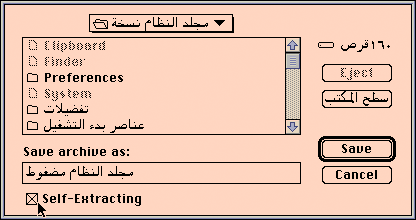
٢- بعد ذلك يتم اختيار أمر «حفظ بإسم» من قائمة «ملف» وتحديد المكان الذي يجب أن يُحفظ فيه الملف المضغوط. ويتيح البرنامج إمكان جعل ملف الأرشيف تطبيقاً قائماً بنفسه بحيث يمكن تشغيل وإعادة مد الملفات المضغوطة دون الحاجة إلى «كومباكت برو». |
|
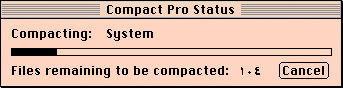
٣- ثم يظهر مربع حوار يعرض تفاصيل عملية الضغط: إسم الملفات الباقية للضغط وعددها ويضع جميع الملفات المضغوطة في ملف أرشيف واحد. |
|
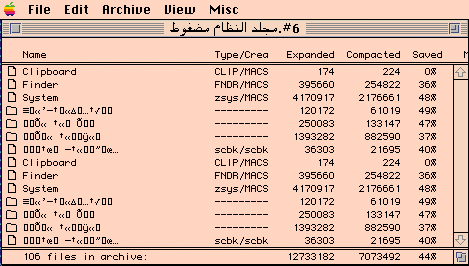
٤- بعد إنتهاء عملية الضغط، يعرض الإطار الرئيسي للبرنامج أسماء جميع الملفات وأنواعها وأحجامها إضافة إلى الأحجام التي بلغتها بعد الضغط. ونلاحظ أن البرنامج قام بضغط جميع الملفات بنسب عالية كما ضغط معظمها إلى ما يقارب نصف حجمها.ولكن بالرغم من قوة هذا الضغط لا يزال الملف الإجمالي أكبر من أن يُنسخ إلى قرص مرن (حجمه أكبر من ٧ ميجابايت). |
|
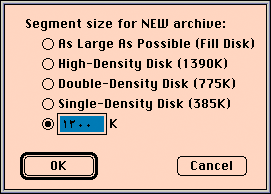
٥- عندها يمكن طلب تجزيء ملف الأرشيف للسماح بنسخة على أقراص مرنة. وتتم العملية باختيار أمر «تجزيء» من قائمة «منوعات». وهنا يتيح البرنامج للمستخدم إختيار حجم كل جزء حسب الأقراص المتوفرة لديه كما يمكنه إختيار حجم الأجزاء بشكل حر. |
|
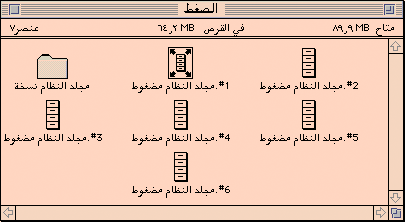
٦- بعد إقتراح أسماء للأجزاء، يقوم البرنامج بتجزيء ملف الأرشيف، وحسب الطلب يجعل من الجزء الأول تطبيقاً قائماً بنفسه ويحفظ جميع معلومات الأرشيف في الجزء الأخير. فيمكن النقر المزدوج على الجزء الأول لإعادة مد جميع الملفات، أو إذا أردنا مد ملفات معينة يمكن النقر المزدوج على الجزء الأخير لفتح «كومباكت برو» واختيار الملفات المطلوبة. وبعد اختيار الملفات المراد مدها يطلب «كومباكت برو» إدخال أجزاء الأرشيف التي تحتوي على هذه الملفات. |
الإزالة في «الناشر الصحفي»
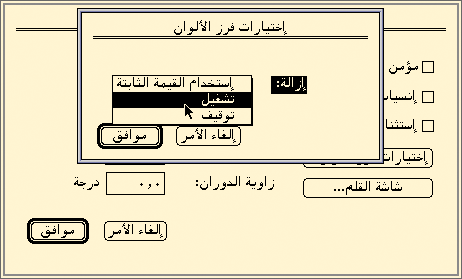
كثيراً من الأحيان، تحتاج إلى رسم أشكال بيضاء على صفحتك في برنامج «الناشر الصحفي». ولكن الأبيض في الطباعة يعني لون المادة التي تتم عليها الطباعة. فإذا كانت المادة ورق يظهر الأبيض أبيضاً، ولكن إذا كان السحب يتم على أفلام (أربعة ألوان)، فلا يظهر الأبيض بتاتاً لأن الأفلام شفافة. فإذا كان الشكل الأبيض يحجب شكلاً آخر ملوناً، سيظهر الشكل المحجوب عند السحب.
والحل لتفادي هذه المشكلة هو تحديد الشكل الأبيض وإختيار أمر «مواصفات» من قائمة «شكل»، ثم النقر على «إختيارات فرز الألوان» في مربع حوار «المواصفات». وعندما يظهر مربع حوار فرز الألوان إختيار «تشغيل الإزالة» من القائمة المنبثقة «إزالة».
بهذه الطريقة تختفي لدى الطباعة، جميع الأشكال الموجودة تحت الشكل الأبيض.
العمل على الرسم الصحيح في «إلستريتر»
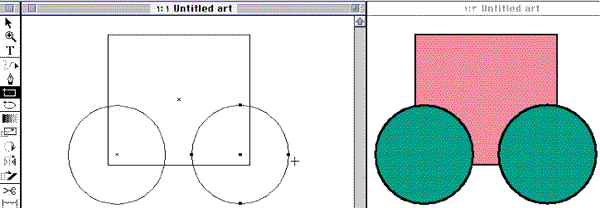
هناك أمر مزعج في برنامج «إلستريتر»، وهو أن المستخدم مضطر أن يعمل على نسخة مبسطة من الرسمة، مؤلفة من خطوط ودوائر. وكلما عدل في الرسمة، يجب عليه أن يختار أمر «إستعراض الرسمة» من قائمة «عرض» ليعاين ما قام به من تعديلات.
ولكن يوجد طريقة بسيطة للعمل على الرسمة مع إستعراضها في الوقت نفسه. ومن أجل ذلك يجب إتباع الخطوات التالية:
– فتح مستند جديد. فيظهر إطار المستند الفارغ.
– إختيار أمر«إطار جديد» من قائمة إلى جانب الإطار الأول.
– تحديد الإطار الجديد واختيار «إستعراض الرسمة» (Preview Illustration) من قائمة «عرض» (View).
– العودة إلى الإطار الأول والعمل فيه بوضعية «الرسم» (Artwork).
عندها، كل ما يتم رسمه في الإطار الأول يظهر بشكل متزامن في الإطار الثاني بوضعية «إستعراض الرسمة».
تغيير الرموز دون إعادة بناء سطح المكتب
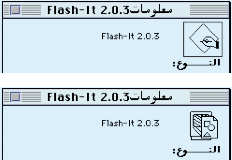
هل قمت أحياناً بمد ملف مضغوط أو تحميل ملف من المكتبات الإلكترونية عبر المودم ووجدت أن رمز هذا الملف قد استبدل برمز «غير المعروف» الذي يخصصه النظام للمستندات الغير معروفة أو للبرامج التي تفتقد إلى رموز خاصة بها؟
يمكن إعادة عرض الرمز الأصلي للملف بإعادة بناء سطح المكتب، ولكنها عملية طويلة خاصة إذا كان القرص الثابت كبيراً ولا يبررها تغيير رمز واحد.
هناك طريقة أخرى لإعادة الرمز الأصلي دون الحاجة إلى إعادة بناء سطح المكتب:
– حدد الرمز المطلوب واختر أمر «عرض المعلومات» من قائمة «ملف».
– أنقر على الرمز الظاهر في مربع عرض المعلومات، فيظهر إطار حوله للدلالة على تحديده.
– إختر أوامر «نسخ» و«لصق» و«قص» بهذا الترتيب من قائمة «تحرير».
في معظم الأحيان يظهر الرمز الصحيح بعد هذه العملية.
أما لماذا يجب القيام بهذه الأمور؟
فنسخ الرمز يعني أنه أصبح من الممكن لصقه. أما اللصق فيدفع بالنظام إلى التأشير على الملف بأنه يملك رمز الغير معروف.
ولدى اختيار القص يلغي النظام التأشيرة على الملف ويعيد رمزه الأصلي.
ولا يمكنك تنفيذ عملية القص قبل تنفيذ اللصق.
كما لا يمكنك تنفيذ اللصق قبل تنفيذ عملية النسخ على أن ما نسخه غير مهم، فأي رسم يفي بالحاجة.
