
الصفحة الرئيسية > مجلة أبل في العالم العربي > السنة الثانية - العدد الثاني عشر - تموز \ آب ١٩٩٢ > نصائح مفيدة
 نصائح مفيدة
بقلم
إدخال مشاهد الفيديو في مستندات «وورد ٥»
قامت شركة «ميكروسوفت» مؤخراً، بطرح إضافة جديدة لبرنامج تنسيق النصوص «وورد ٥»، وذلك لإدارة الوسائط التوضيحية المتعددة من داخل مستندات البرنامج.
ويتيح ملحق «ميكروسوفت موفي» (Microsoft Movie Plug-in Module) إمكان إدخال مشاهد الفيديو ضمن المستندات.
وعند الحصول على هذا الملحق يجب حفظه بمجلد «الأوامر» (Commands) داخل مجلد «وورد». وبالطبع لا يمكن تشغيل هذا الملحق إلا إذا كان نظام «كويك تايم» لإدارة الوسائط التوضيحية المتعددة من «أپل» موجوداً في مجلد النظام. ويتطلب ملحق «ميكروسوفت موفي» نظام التشغيل ٦٫٠٫٧ أم ما هو أحدث منه إضافة إلى «كويك درو ٣٢ بت».
وعند نسخ الملحق في مجلد «الأوامر» في «وورد» وتشغيل هذا الأخير، تظهر أوامر جديدة في بعض قوائم البرنامج.
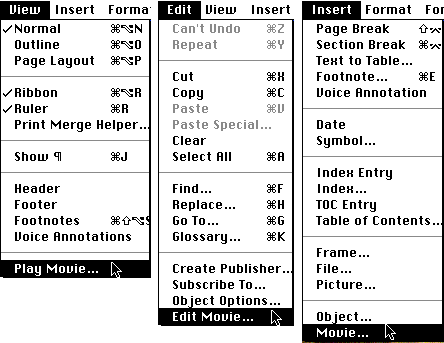
فتتم إضافة أمر «مشهد» (Movie) إلى قائمة «إدخال» (Insert) وأمر «تحرير مشهد» (Edit Movie) إلى قائمة «تحرير» وأمر «تشغيل مشهد» (Play Movie) إلى قائمة «عرض».
إدخال مشهد
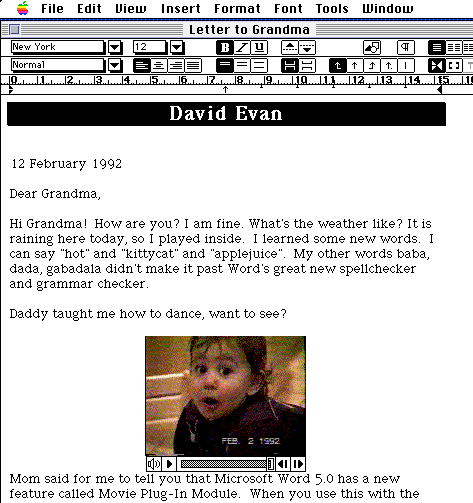
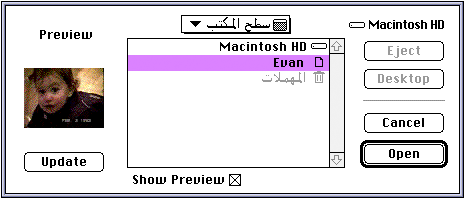
و من أجل إدخال مشهد فيديو في مستند «وورد»، يجب وضع المؤشر في المكان المطلوب إدخال المشهد فيه، ثم يتم اختيار أمر «مشهد» من قائمة «إدخال» لإدخال مشهد فيديو في المستند. وعند اختيار هذا الأمر يظهر مربع حوار يطلب إسم المشهد المطلوب كما يعرض مربع صغير بداخله أول إطار من المشهد الذي تم اختياره.
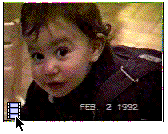
وعند الموافقة، يظهر مربع أفلام «كويك تايم» المعروف والمزود بأزرار التحكم بتشغيل المشهد ويتم عرض المشهد بكامله ويمكن إستخدام الأزرار للتحكم بالصوت والتنقل السريع إلى الأمام أو إلى الوراء وغيرها من العمليات المعروفة في أجهزة الفيديو. وعند إنتهاء العرض، يجب إقفال مربع العرض ليظهر مربع المشهد في مكان المؤشر في المستند وبداخله أول إطار من المشهد، وفي ركنه الأسفل إلى اليسار، يظهر رمز فيلم ليدل على طبيعة المربع ويميزه عن الرسوم أو الصور العادية.
نسخ ولصق المشهد
يمكن للمستخدم نقل مشاهد فيديو من تطبيقات أخرى ولصقها في مستند «وورد ٥».
وتتم هذه العملية مثل نسخ ولصق أية عناصر أخرى كالرسوم والنصوص. ففي التطبيق الذي يحتوي المشهد، يجب تحديد هذا المشهد واختيار أمر «نسخ» من قائمة «تحرير» لينتقل المشهد بكامله إلى الحافظة، وبعد الإنتقال إلى مستند «وورد»، يكفي اختيار أمر «لصق» من قائمة تحرير» ليظهر المشهد مكان مؤشر الإدخال في المستند.
ولكن يجب التذكير بـأن عملية النسخ هذه لا يمكن أن تتم إلا إذا كان المشهد متوقفاً عند طلب النسخ. وإذا كان مستند «وورد»موجوداً على قرص مختلف عن القرص الذي يحتوي التطبيق الأول، يجب الإنتباه إلى نقل ملف المشهد إلى القرص الجديد للتمكن من تشغيل المشهد.
ومن جهة أخرى، يمكن إستخدام أوامر النسخ والقص واللصق مع مشهد الفيديو تماماً مثل أي رسم أو نص. فيمكن للمستخدم نسخ أو قص إطار واحد من المشهد أو مجموعة إطارات لاستخدامها كرسوم في المستند. كما يمكنه قص إطارات لا يريدها في مشهد طويل مثلاً أو لصق مجموعة إطارات ناتجة عن مشهد آخر.
وعند لصق إطار واحد في المستند يتم لصقه كرسم بتنسيق (PICT)، أما عند لصق عدة إطارات، فتأتي كمشهد فيديو جديد.
ومن أجل نسخ أو قص إطار، يجب تشغيل المشهد وتجميده عند الإطار المطلوب ثم نسخه أو قصه لينتقل إلى الحافظة. إما لنسخ مجموعة إطارات، فيجب تشغيل المشهد وتجميده عند أول إطار من المجموعة ثم الضغظ على مفتاح العالي وسحب مؤشر شريط التحكم بالماوس لتحديد المجموعة المطلوبة ومن بعدها اختيار القص أو النسخ.
تشغيل المشهد
يمكن تشغيل المشهد في مستند «وورد» عن طريق النقر على رمز الفيلم في أسفل إطار المشهد أو بالنقر المزدوج على المشهد نفسه. كما يمكن تشغيل مشاهد فيديو ليست موجودة في المستند وذلك باختيار أمر «تشغيل مشهد» من قائمة «عرض». ويتم بذلك تشغيل المشاهد في مربع مستقل عن المستند دون إدخالها في هذا الأخير.
تحرير المشهد
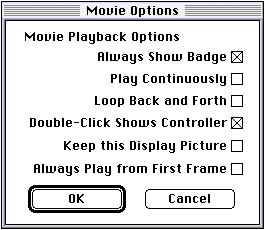
عندما يكون المشهد متوقفاً أو مجمداً ويتم تحديده، يتبدل أمر «تحرير العنصر» في قائمة «تحرير» ليصبح «تحرير المشهد». ويُستخدم هذا الأمر لتغيير خصائص المشهد مثل تشغيل وإيقاف العرض المستمر واتجاه العرض (من البداية إلى النهاية أو بالعكس) وإظهار أو إخفاء شريط التحكم وغيرها من التفضيلات.
أما في ما يتعلق بنوعية عرض مشاهد الفيديو والصوت وسرعة العرض، فتتعلق بنوعية المشهد عند تصويره من جهة، وبإمكانات جهاز الكمبيوتر وشاشته من جهة أخرى، أي بمعنى آخر، تتعلق بسرعة الجهاز ونوع كارت الفيديو المزود به.
ويحتم التعامل مع مشاهد الفيديو في مستندات «وورد» وجود ملف المشهد دائماً في المجلد الموجود فيه المستند الذي يعرضه. فإذا تم نقل المستند إلى قرص آخر أو جهاز آخر، يجب نقل ملف المشهد معه لأنه دون هذا الملف لا يمكن تشغيل المشهد في المستند. ويمكن لمستخدمي «وورد ٥» الذين لا يملكون ملحق «ميكروسوفت موفي» أو نظام «كويك تايم»، فتح وتحرير مستند يحتوي مشهد فيديو، غير أنهم لا يستطيعون تشغيل هذا المشهد وسيكون هذا الأخير بمثابة صورة أو رسم بتنسيق (PICT). وينطبق الشيء نفسه على مستخدمي «وورد ٤». وأخيراً فإن شركة «ميكروسوفت» قررت توزيع ملحق «ميكروسوفت موفي» مجاناً لمستخدمي برنامج «وورد 5» الرسميين والمسجلين لديها.
صوت بدء التشغيل
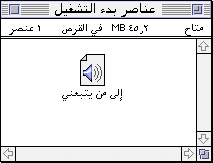
يتيح الإصدار السابع من نظام تشغيل ماكنتوش إمكان إطلاق صوت معين عند بدء تشغيل الجهاز.
ويكفي من أجل ذلك وضع ملف الصوت في مجلد «عناصر بدء التشغيل» الموجود في مجلد النظام، لينطلق الصوت عند تشغيل ماكنتوش.
وإذا كان الجهاز مزوداً بميكروفون، يمكنك إستخدام لوحة تحكم «الصوت» لتسجيل رسالة للشخص الذي سيستخدم الجهاز من بعدك، فيسمع الرسالة عند تشغيل ماكنتوش.
سلّتا مهملات
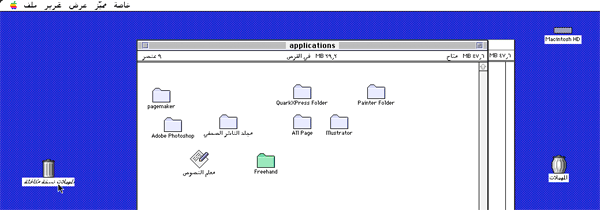
لا شك أن سحب الملفات إلى سلة المهملات يصبح عملية مزعجة لدى استخدام شاشة كبيرة (٢١ بوصة)، لبعد هذه السلة عن المجلدات في معظم الأحيان.
ولكن يمكن إختصار المسافة إلى المهملات عند استخدام النظام ٧، وذلك بإنشاء نسخة مكافئة من السلة ووضعها في الطرف المقابل لمكان السلة الأصلية. وتتم العملية بتحديد السلة واختيار أمر «إنشاء نسخة مكافئة» من قائمة «ملف»، ثم وضع هذه النسخة في أي مكان على سطح المكتب وسحب الملفات إلى السلة الأقرب لهم.
وإذا تم سحب أي ملف إلى النسخة المكافئة، فستنتفخ السلة الأصلية.
إختصارات لوحة المفاتيح
يعرف جميع مستخدمي ماكنتوش الطريقة المختصرة في لوحة المفاتيح لإخراج قرص مرن من المحرك. ولكن هذا الإختصار، مفتاح الأوامر ومفتاح (E) معاً أو الأوامر والعالي و«1»، لا يناسب إلا محرك الأقراص الداخلي.
ومن أجل تنفيذ العملية نفسها مع محرك أقراص خارجي، يجب إستخدام طريقة مختصرة أخرى هي الضغط على مفاتيح الأوامر والعالي و«٢».
ومن أجل أخذ لقطة من الشاشة، يجب الضغط على مفاتيح الأوامر والعالي و«٣» ليتم إنشاء ملف معلم النصوص باللقطة (في النظام ٧)، أو مفاتيح الأوامر والعالي و«4» لإرسال اللقطة إلى الطابعة.
أما في االإصدار ٦ من نظام التشغيل، فيجب إختيار الأسود والأبيض من لوحة تحكم الشاشات للتمكن من أخذ لقطة للشاشة.
تغيير رموز سطح المكتب
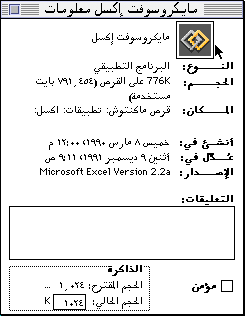
يتيح الإصدار السابع من نظام تشغيل ماكنتوش إمكان تغيير رموز التطبيقات والملفات التي تظهر على سطح المكتب في الباحث.
ومن أجل ذلك، يكفي إنشاء رسم لرمز جديد بشرط أن يكون هذا الرسم نقطياً (Bitmap). وعند إتمام الرسم يجب إختيار أمر «نسخ» من قائمة «تحرير» في البرنامج الذي استُخدم لإنشاء الرسم، فيتم نسخ هذا الأخير في الحافظة. بعد ذلك، يجب الرجوع إلى الباحث وتحديد رمز البرنامج أو الملف المراد تغييره واختيار أمر «عرض المعلومات» من قائمة «ملف»، فيظهر مربع المعلومات وفي أعلاه رمز البرنامج أو الملف. ويتم تغيير الرمز بتحديده واختيار أمر «لصق» من قائمة «تحرير». ويتم لصق الرمز الجديد مكان الرمز القديم بعد تصغيره ليصبح بحجم رموز سطح المكتب أي ٣٢ x ٣٢ نقطة. وبعد إقفال مربع المعلومات، يظهر الرمز الجديد على سطح المكتب.
ولا تمسح هذه العملية الرمز الأساسي للبرنامج أو الملف، بل يحتفظ النظام به ويمكن أعادته بتحديد البرنامج أو الملف الجديد ثم طلب «عرض المعلومات» وتحديد الرمز في أعلى المربع واختيار أمر «مسح» من قائمة «تحرير»، ليعود الرمز الأساسي.
ولكن يجب لفت الإنتباه إلى أن عملية التغيير هذه لا تعمل إلا مع الرموز ذات الحجم العادي. ويمكن معرفة أي من الرموز لا يمكن تغييرها عندما يكون أمر «لصق» خافتاً في قائمة «تحرير».
