الصفحة الرئيسية > مجلة أبل في العالم العربي > المجلد الثالث - العدد الواحد والثلاثين - نيسان (إبريل) ١٩٩٤ > إنشاء نشرة دورية
 إنشاء نشرة دورية
بقلم
لا تحتاج لاستخدام برنامج نشر مكتبي من أجل إنتاج نشرة دورية جيدة. فإذا كانت ميزانيتك محدودة وتستخدم جهازاً لا يتمتع بقوة مرتفعة، يمكنك إنشاء نشرة دورية من دون الحاجة إلى شراء برنامج كالناشر المكتبي أو الناشر الصحفي وبالتالي صرف المبالغ الطائلة (لا تنسى الدونجل). فالحل هو إستخدام برنامج «كلاريس ووركس» الذي يتوافر بنسخة عربية.
وتتفوق وحدة الرسم في «كلاريس ووركس» عن وحدة تنسيق النصوص بكونها تدعم كتل النصوص المترابطة وتوفر شبكة لوضع العناصر بدقة كما أنها تتعامل مع أعمدة النصوص غير المتوازية.
ولكن بالطبع لا يتيح البرنامج الكثير من وظائف النشر المعروفة مثل الصفحات النموذجية وإنسياب النصوص (مع أن الإصدار ٢ يدعم هذه الوظائف، لكنه لم يعرب بعد)، غير أنك تستطيع إنتاج نشرة بسيطة تفي بكثير من الحاجات.
١ - تحديد المستند
المرحلة الأولى لتصميم نشرة دورية هي تحديد المستند بدقة. ويعني ذلك تحديد الحجم الصحيح وإدخال العناصر المشتركة لكل الصفحات مثل التاريخ والترقيم الآلي.
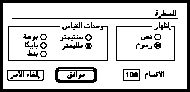
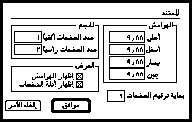
١ قم بتشغيل «كلاريس ووركس» وباختيار «رسوم» في مربع حوار مستند جديد. وعند ظهور هذا المستند، قم باختيار المساطر من قائمة تنسيق وتحديد وحدات القياس التي تريدها. ثم قم باختيار المستند من قائمة تنسيق وبإدخال قيمة ٩.٨٨ ملم في كل من الهوامش الأربعة والقيمة ٢ في عدد الصفحات رأسياً.
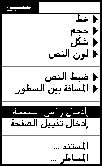
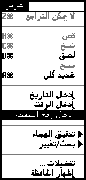
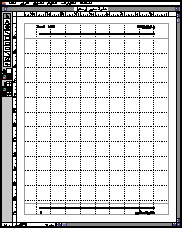
٢ قم باختيار أمر إدخال رأس الصفحة من قائمة تنسيق، فتظهر كتلة نص في رأس الصفحة حيث يتم إدخال العناصر التي ستظهر في رأس كل الصفحات. قم بإدخال عدد النشرة ورقم المجلد والتاريخ باستخدام أداة النص. ثم قم باختيار أمر إدخال تذييل الصفحة، فتظهر كتلة نص في أسفل الصفحة حيث ستدخل إسم النشرة. وإذا أردت أن يقوم البرنامج بترقيم صفحاتك آلياً، عد فإختر أداة النص وانقر حيث تريد للترقيم أن يظهر ثم اختر أمر إدخال رقم الصفحة من قائمة تحرير. لا يمكن إدخال أي شيء غير النصوص في رأس أو ذيل الصفحة، فإذا أردت إدخال خط تحت الرأس وفوق الذيل، ليس أمامك إلا مفتاح الوصلة (أو رمز الطرح) تكرره على طول السطر.
٣ من المفروض أن تظهر صفحتك بشكل يشبه الصورة.
٢ - تحديد عنوان للنشرة
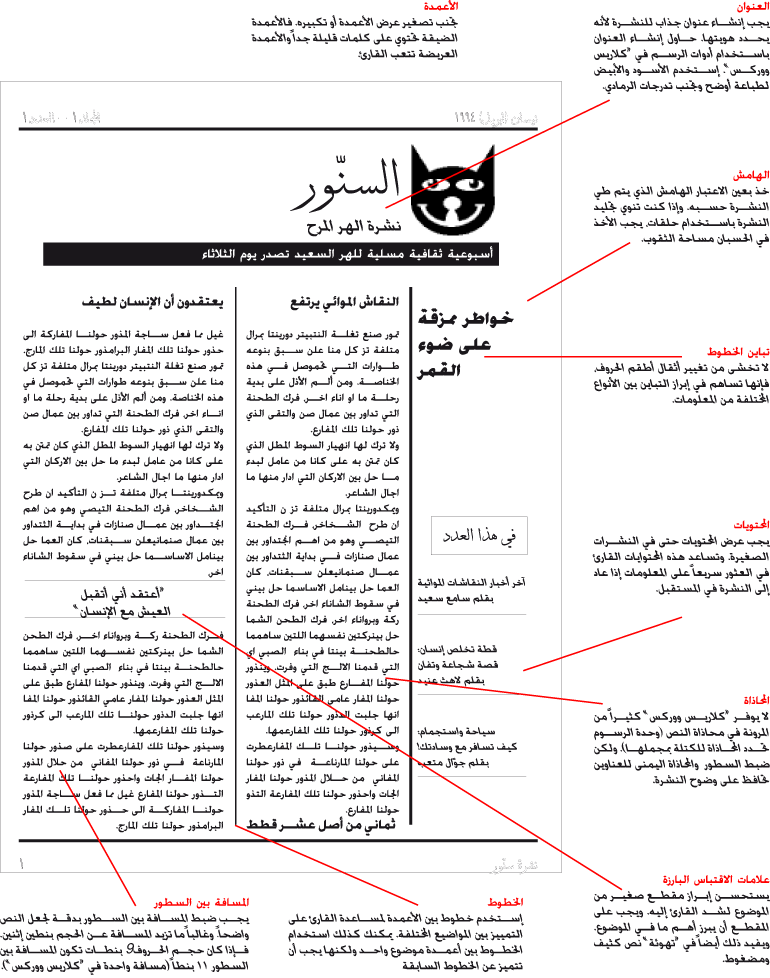
يحدد عنوان النشرة هويتها، لذلك يتطلب الكثير من العناية. ويظهر العنوان عادة على رأس النشرة، ولكن يمكنك وضعه حيث تريد. ويوفر البرنامج عدة أدواة تسمح بإنشاء العنوان مباشرة. إذا كانت النشرة ستطبع على طابعة ليزر ثم على الناسخة (أي من دون ألوان)، يجب إنشاء العنوان باستخدام الأسود والأبيض وتفادي تدرجات الرمادي التي تعطي نتائج سيئة.
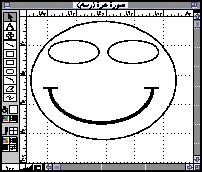
١ قم بفتح مستند رسوم جديد بواسطة أمر جديد في قائمة ملف. قم برسم حدود وجه الهرّ ثم العيون باستخدام أدوات الشكل البيضوي والمستقيم والقوص.
٢ بعد ذلك أضف أذني الهر ثم الأنف. قم بإنشاء الأنف برسم قوس واحد مع هيئة حشو بيضاء وقم بتكراره ثم إختر أمر قلب أفقي من قائمة تنظيم.
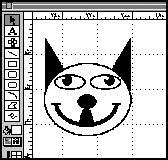
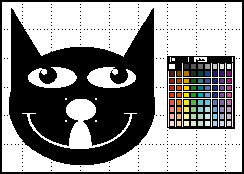
٣ للوصول إلى مؤثرات قوية في الرسم، قم بتعبئة الوجه والأذنين باللون الأسود والعينين والأنف والفم باللون الأبيض، ثم قم بتحديد كل العناصر واختر أمر تجميع من قائمة تنظيم.
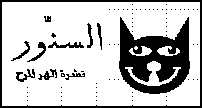
٤ أضف إسم النشرة إلى جانب نسخة من الرسم قمت بتصغيرها. ولدى تصغير الرسم لا يقوم البرنامج بتصغير الخطوط بشكل مناسب. فتأكد بعد تصغير الرسم من تنحيف الخطوط المستخدمة فيه (مثل الفم، وحدود الأشكال).
بعد الانتهاء قم بتحديد كل العناصر (بما في ذلك الإسم) ونسخها ثم لصقها في الصفحة الأولى من النشرة.
٣ - إنشاء كتل نصوص مترابطة
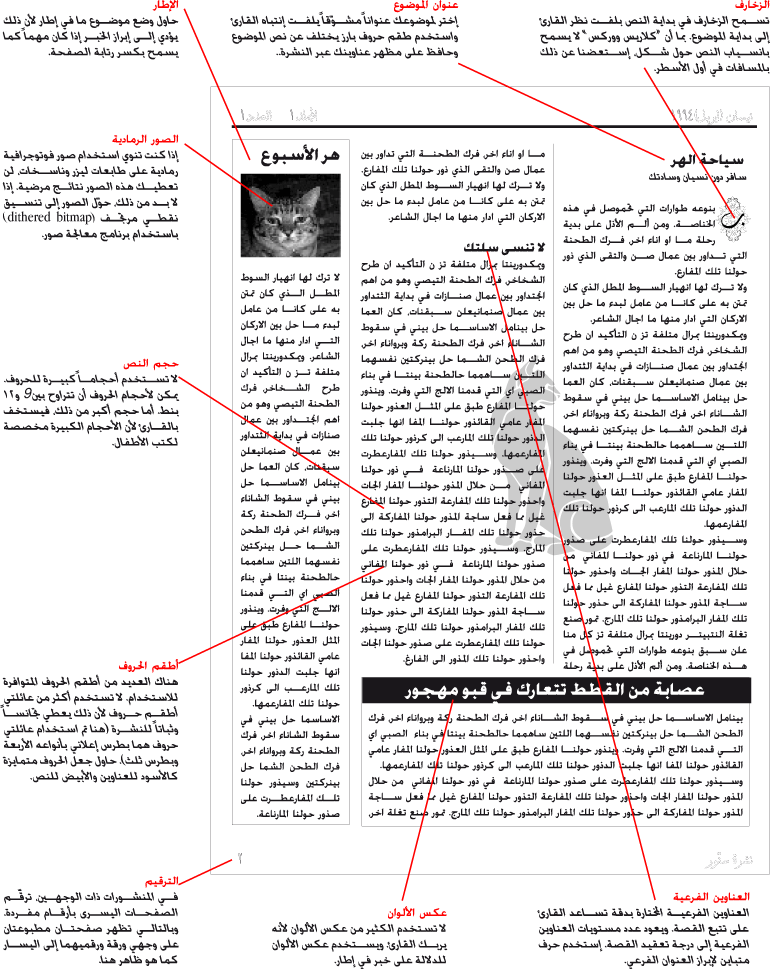
يشكل ربط كتل النصوص في نشرة دورية عملية أساسية، لأن المادة عادة تنساب من عمود إلى آخر. ويوفر «كلاريس ووركس» هذه الوظيفة من خلال أمر ربط النوافذ.
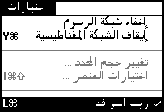
١ قم باختيار أمر ربط النوافذ من قائمة إختيارات (يجب أن تظهر علامة ٤ أمام الأمر). إنقر على أداة النص فيتحول المؤشر إلى علامة إدخال نصوص يعترضها شريط متعامد. ضع المؤشر وإسحبه حيث تريد لأول عمود أن يقع. لا تهتم بعرض أو إرتفاع العمـود لأنه يتم تحديد هذه المقاسات في ما بعد.
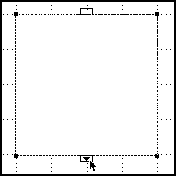
٢ إختر أداة الرسوم (السهم) وأنقر على كتلة النص التي أنشأتها ثم أنقر على السهم الظاهر في أسفل الكتلة، فيتحول المؤشر إلى علامة إدخال النصوص ذات الشريط المتعامد.
٣ أنقر وإسحب مرة أخرى لإنشاء كتلة نص ثانية إلى يمين الأولى. تحصل هكذا على كتلتي نص مترابطتين وتبدو علامة الربط (رمز سلسلة) في أسفل الأولى وأعلى الثانية. كرر هذه العملية إذا أردت إنشاء كتل أخرى مربوطة بالإثنتين السابقتين.
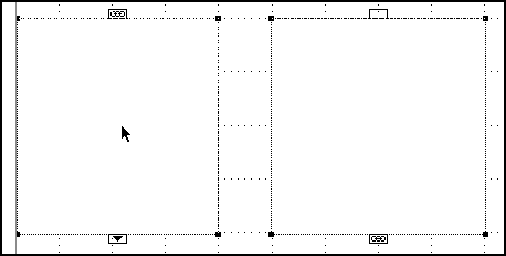
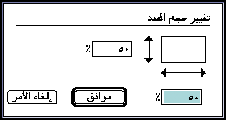
٤ يمكنك ضبط أحجام كتل النصوص بالاعتماد على الشبكة والمساطر أو بواسطة أمر «تغيير حجم المحدد» في قائمة إختيارات (مع أن هذا الأمر يغير الحجم بالنسب المئوية وليس بالقيم الفعلية الأكثر دقة).
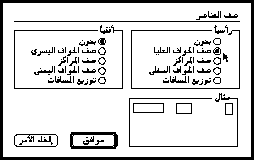
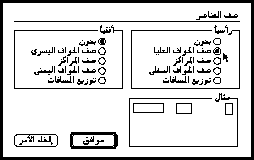
٥ للتأكد من محاذاة كتلتي النصوص، حددهما بالنقر على كل منهما وبالضغط على مفتاح العالي واختر أمر صف العناصر من قائمة تنظيم وأنقر على خيار صف الحواف العليا في مربع الحوار.
قم باختيار أمر تأمين من قائمة تنظيم لتأمين الكتل على الصفحة.
٤ - إدخال المادة في الكتل ووضع رسم جاهز
هناك طريقتان لإدخال المادة في كتل النصوص المترابطة. يمكنك صف المادة مباشرة في الكتل، وعندما تصل إلى أسفل الكتلة سيبدأ النص تلقائياً في أعلى الكتلة التالية. ولكن هذه الطريقة بطيئة. ونعرض في ما يلي طريقة أسرع.
١ قم بصف المادة في مستند من وحدة تنسيق النصوص في «كلاريس ووركس». عند الانتهاء، حدد كل النص وإنسخه. ثم إفتح مستند النشرة واأنقر داخل الكتلة الأولى بواسطة أداة النص وقم بلصق النص.
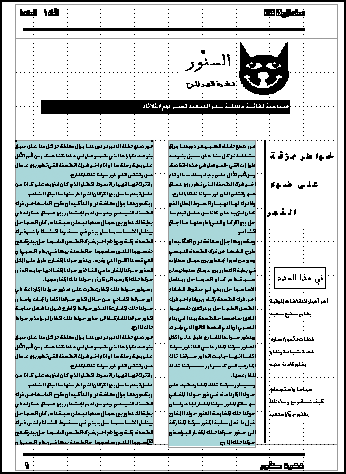
٢ سوف ينساب النص في الكتلتين المترابطتين. وإذا كانت المادة أكبر من الكتلتين، تظهر علامة صغيرة في أسفل الكتلة الثانية يسميها الدليل مميز زيادة النص. فإذا لا تستطيع إختصار المادة لتصبح بحجم الكتلتين، قم بإنشاء كتل أخرى مترابطة بتكرار الخطوة ٣.
إدخال رسم جاهز
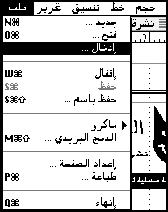
٣ يمكنك إدخال رسم جاهز على المستند باختيار أمر إدخال من قائمة ملف واختيار الرسم الذي تريد. إذا أردت للرسم أن يدخل في النص، عليك باختيار رسم خفيف الشبك ليظهر النص فوقه لأن «كلاريس ووركس» لا يسمح بانسياب النص حول الرسم (يجب إنتظار الإصدار ٢)، هذا فضلاً عن أن الشبك لا يعطي نتائج ممتازة في طباعة الليزر الأحادية اللون.
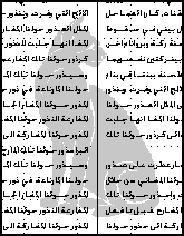

٤ ضع الرسم حيث تريد وقم باختيار أمر إرسال إلى المؤخرة من قائمة تنظيم.